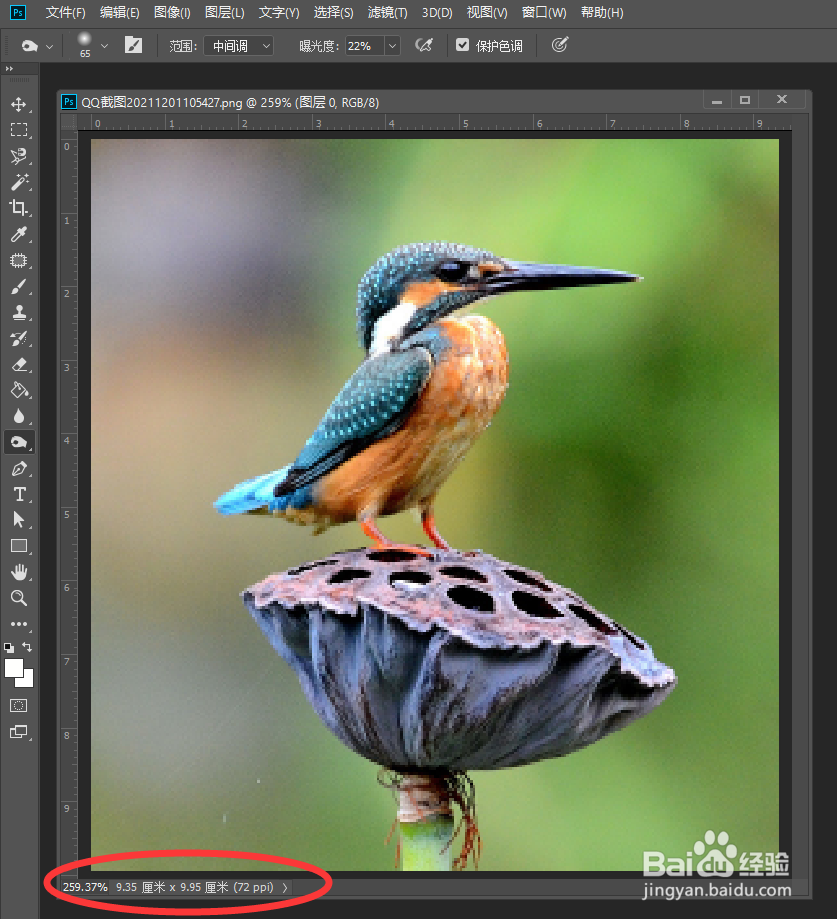
1、首先,在PS中打开如图所示的图片,当图片放大后,就变的模糊了。
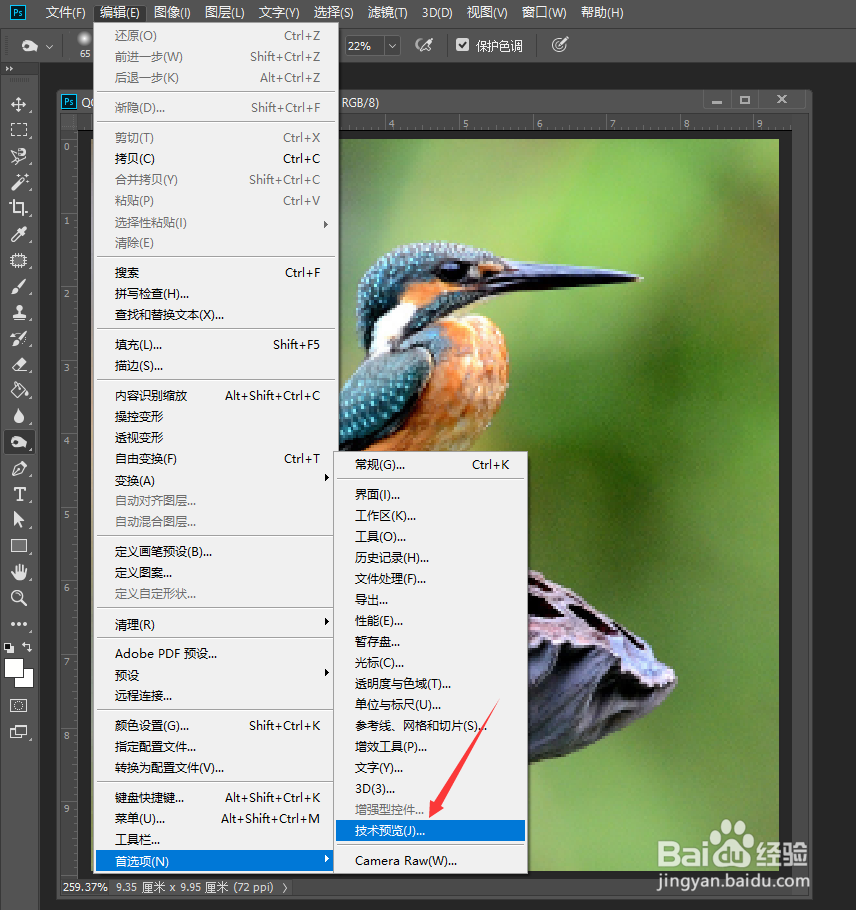
2、点击“编辑”菜单中的“首选项‘项。
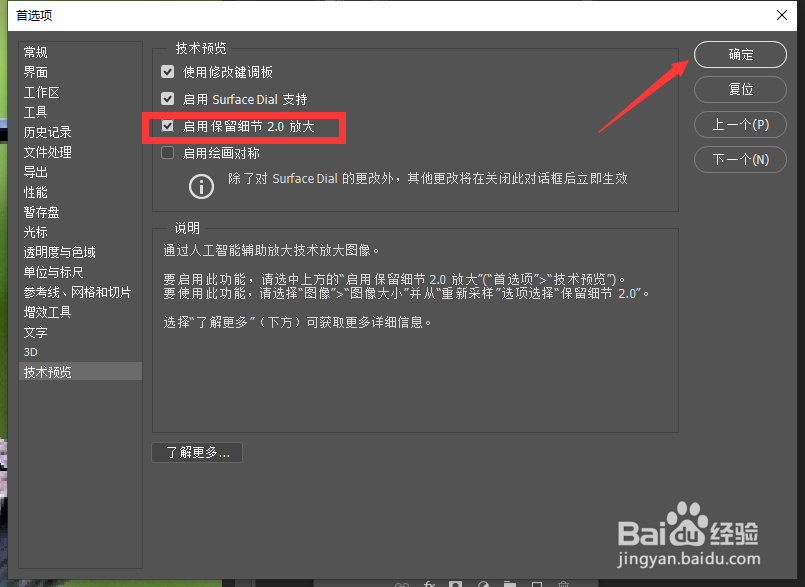
3、待打开”首选项“界面后,找到如图所示的”启用保留细节2.0“功能并选中,点击”确定“按钮。
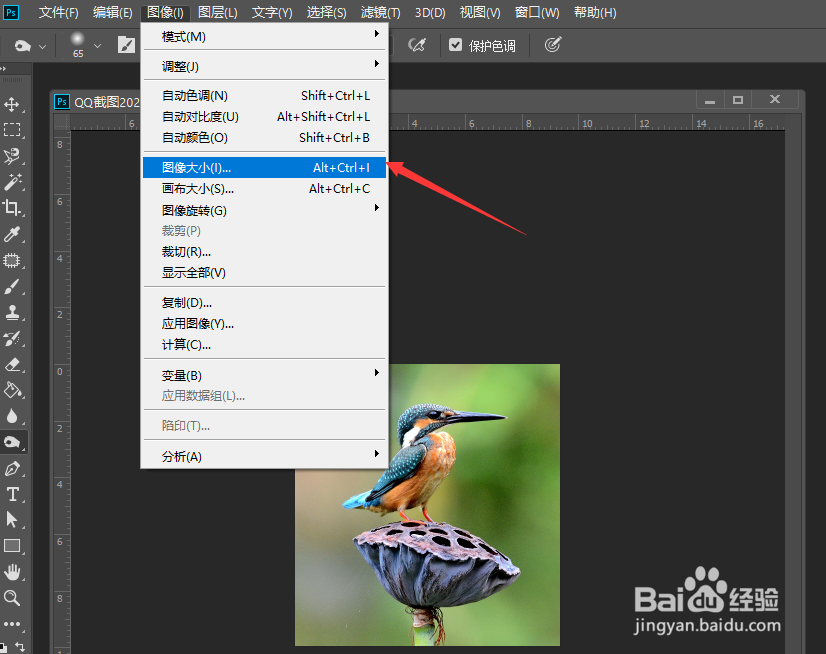
4、接下来点击”编辑“菜单中的”画布大小 “ 项。
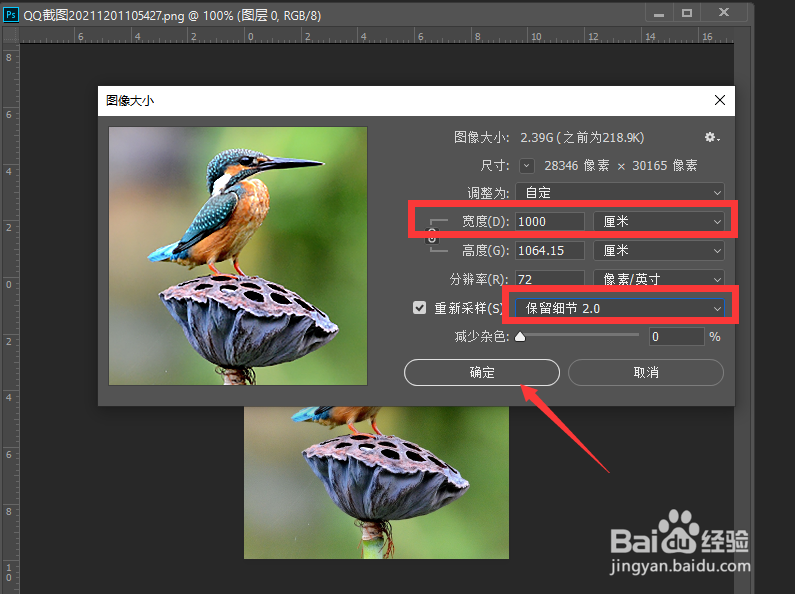
5、在弹出的”画布大小 “界面中,适当增加画布的尺寸,将”重新采样“设置为”保留细节2.0“。
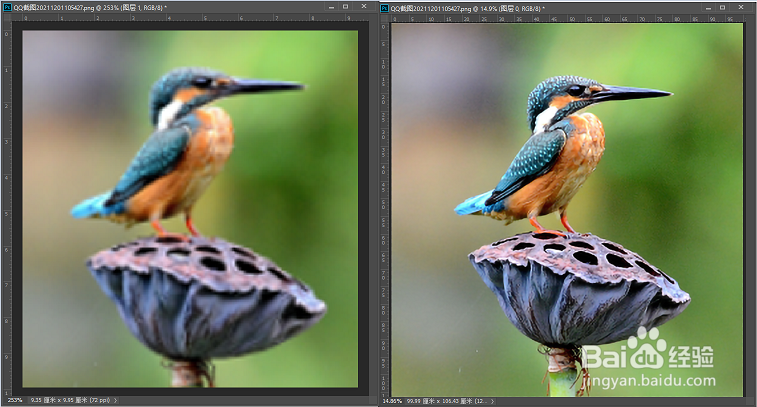
6、最后点击”确定“按钮后,图片将自动放大,效果如图所示,其中的画面更清晰。
时间:2026-04-28 06:51:29
1、首先,在PS中打开如图所示的图片,当图片放大后,就变的模糊了。
2、点击“编辑”菜单中的“首选项‘项。
3、待打开”首选项“界面后,找到如图所示的”启用保留细节2.0“功能并选中,点击”确定“按钮。
4、接下来点击”编辑“菜单中的”画布大小 “ 项。
5、在弹出的”画布大小 “界面中,适当增加画布的尺寸,将”重新采样“设置为”保留细节2.0“。
6、最后点击”确定“按钮后,图片将自动放大,效果如图所示,其中的画面更清晰。
