1、使用Word录入或修改文章时,有时需要批量修改一些内容,如果一个个地方去改,不但慢,还容易漏,最好使用查找、替换功能。
2、打开需要修改的文件,在Word中选择“开始”菜单,找到“编辑”级的“替换”功能,点击它,即可打开“替换”对话框。

3、也可以按下键盘上的Ctrl+H键,快速打开替换对话框。

4、还可以按下Ctrl+F组合键,打开“查找”导航窗口后,在导航窗口中的输入框右边,点击向下的小三角,选择“替换”功能来打开替换对话框。

5、假如要把全文的Putty替换为PuTTY,则在“查找内容”输入框中输入Putty,在“替换为”输入框中输入PuTTY。

6、点击“全部替换”,即可把整个文档中的所有Putty均替换为PuTTY。
但是,这仅仅是替换的一般操作。
如果要把PuTTY替换为红色字的PuTTY,则进行以下操作:
1、先在“查找内容”输入框中输入Putty,在“替换为”输入框中输入PuTTY。
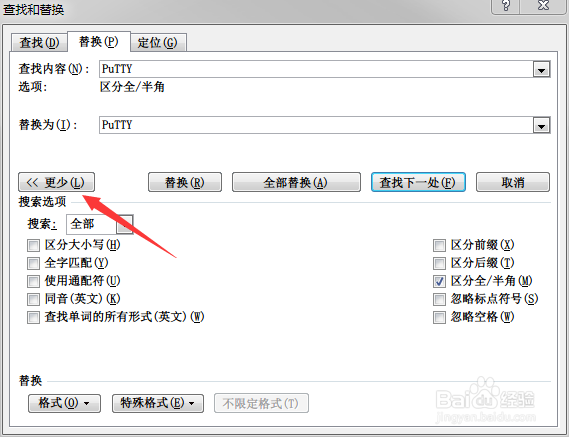
点击“更多”按钮,扩展出高级替换操作界面,这时,“更多”会自动变为“更少”。
这时,一定要记得回头,点击一下“替换为”输入框,或者选中该框中的文字。其实这是Word的一个Bug,一直没有修复。
2、点击“格式”按钮,打开字体格式设置对话框,并对字体颜色进行设置。
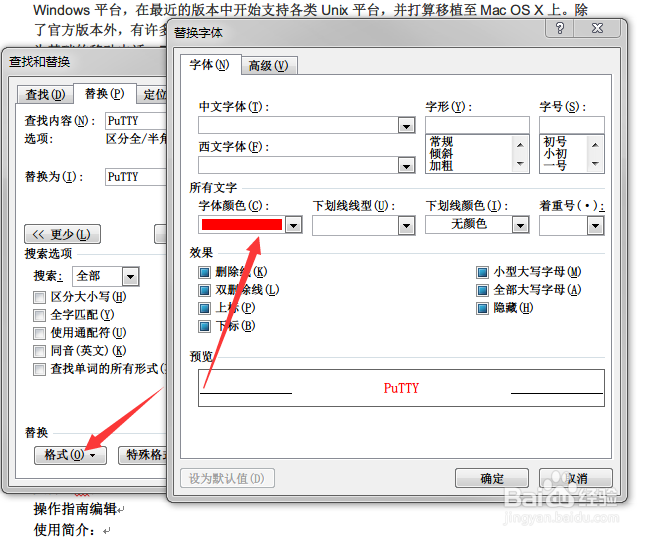
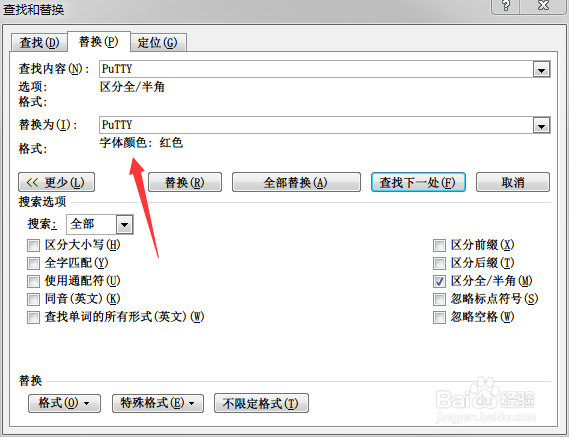
3、然后点击“确定”按钮,返回替换对话框。
会发现,在“替换为”下方,出现了“字体颜色:红色”的字样。
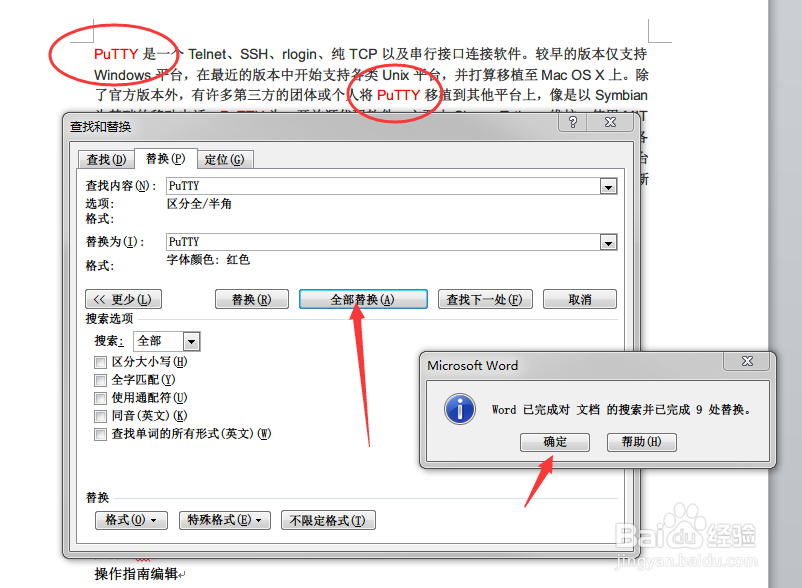
4、点击“全部替换”按钮,即可替换。
5、如果设置字体之前(或者说点出“更多”之后),没有回头去选中“替换为”输入框,则字体会被设置到“查找内容”里。
发现错误后,可以选中“查找内容”输入框中的文字,并点击下方的“不限定格式”来取消。
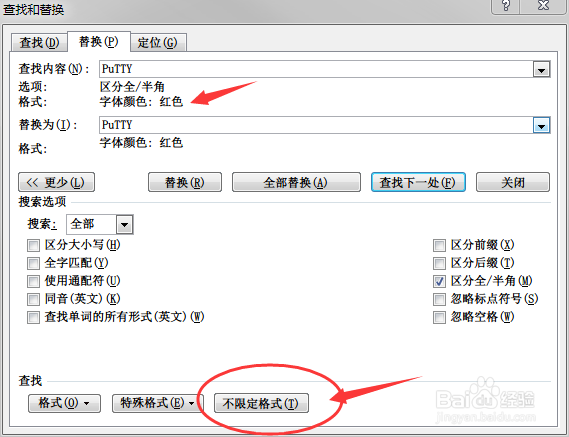
6、或者使用Ctrl+Z来撤销操作。
