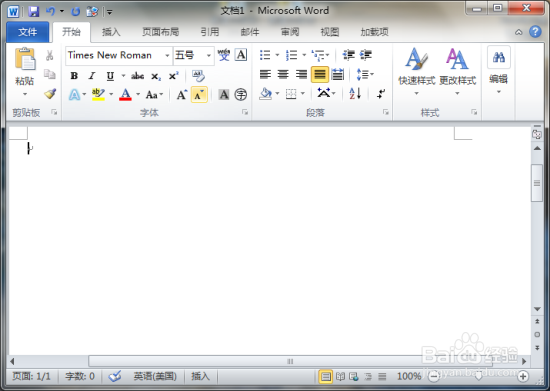
1、启动Word2010文档编辑软件,新建一个空白的Word文档。如图所示;
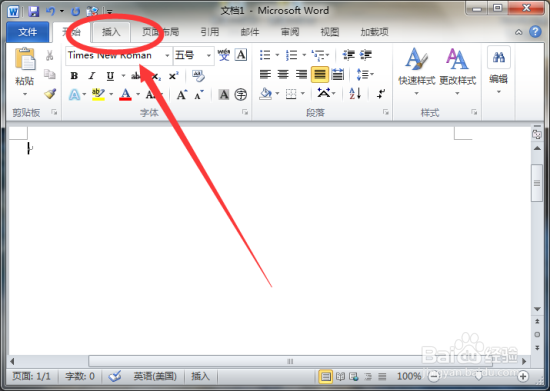
2、在Word文档窗口,点击打开菜单栏的“插入”选项卡。如图所示;
3、在插入选项卡的,插图分组功能区中点击“图片”选项按钮。如图所示;

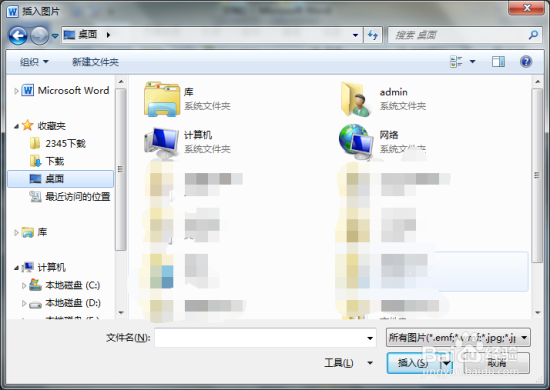
4、点击图片选项按钮后,这个时候会打开“插入图片”对话窗口。如图所示
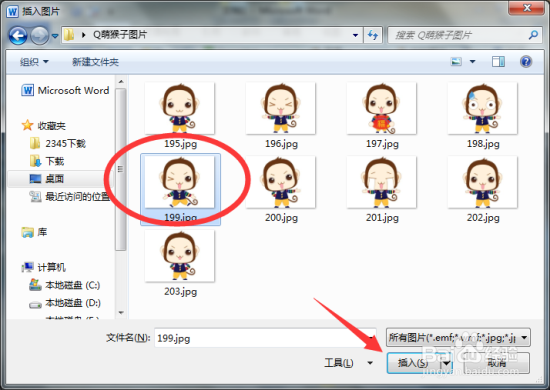
5、找到我们要插入的图片文件,选中图片,然后再点击“插入”按钮。如图所示;
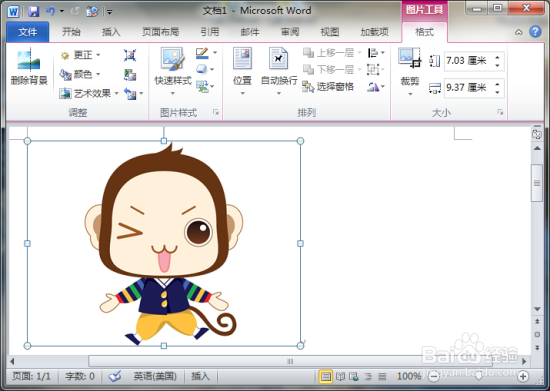
6、点击插入后,返回到word文档编辑窗口,即可看到我们插入的图片。如图所示;
时间:2026-04-30 20:38:46
1、启动Word2010文档编辑软件,新建一个空白的Word文档。如图所示;
2、在Word文档窗口,点击打开菜单栏的“插入”选项卡。如图所示;
3、在插入选项卡的,插图分组功能区中点击“图片”选项按钮。如图所示;
4、点击图片选项按钮后,这个时候会打开“插入图片”对话窗口。如图所示
5、找到我们要插入的图片文件,选中图片,然后再点击“插入”按钮。如图所示;
6、点击插入后,返回到word文档编辑窗口,即可看到我们插入的图片。如图所示;
