如何解决右键“管理”报错提示没有关联问题

 时间:2024-10-14 02:49:42

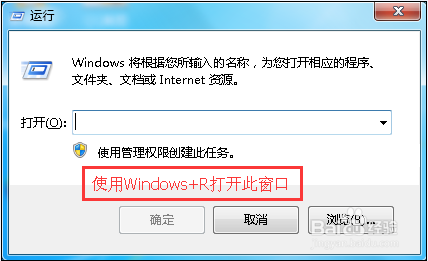
1、使用Windows+R打开“运行”窗口

如何解决右键“管理”报错提示没有关联问题

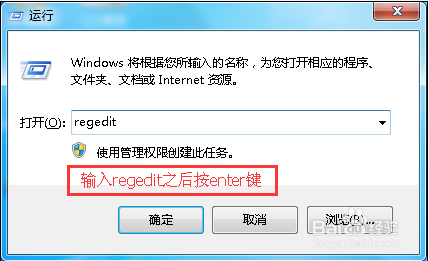
2、输入regedit之后按enter键

如何解决右键“管理”报错提示没有关联问题

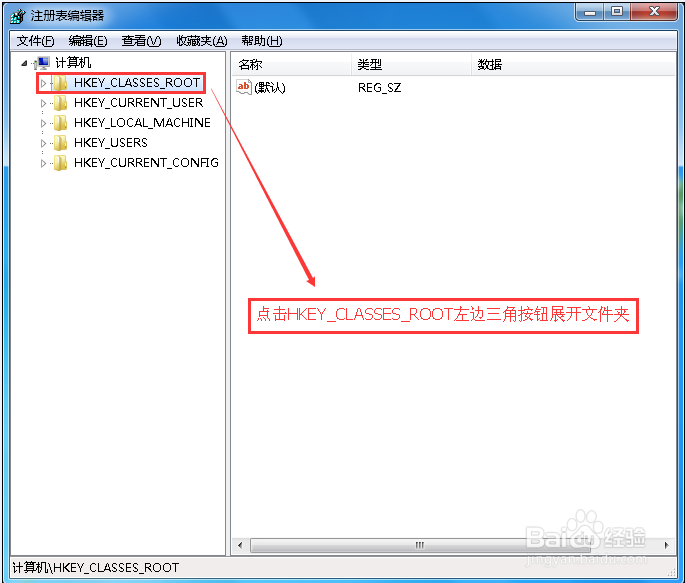
3、点击HKEY_CLASSES_ROOT左边三角按钮展开文件夹

如何解决右键“管理”报错提示没有关联问题

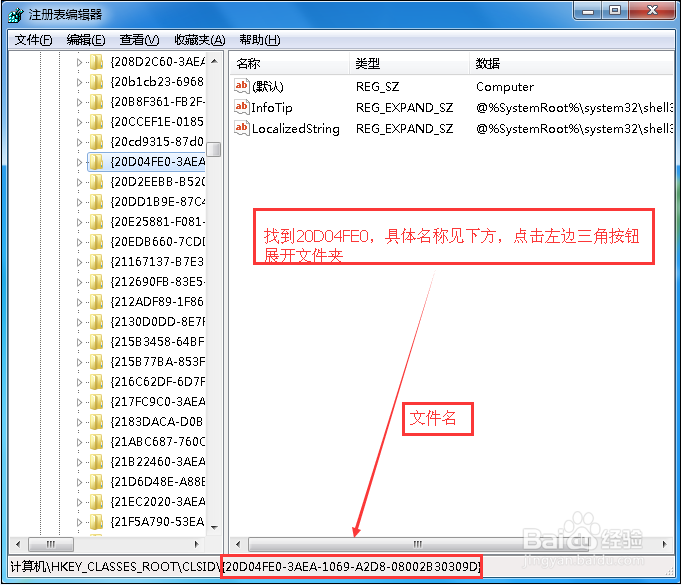
4、找到CLSID点击其左边三件按钮展开文件夹

如何解决右键“管理”报错提示没有关联问题

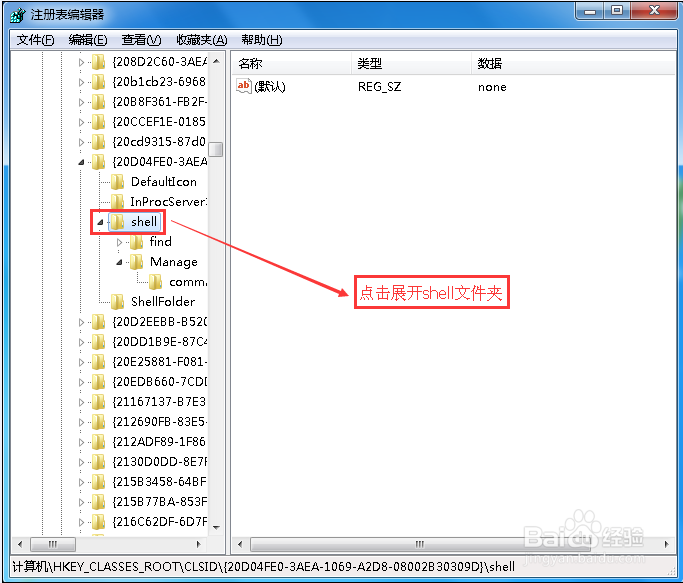
5、找到20D04FE0-3AEA-1069-A2D8-08002B30309D点击展开文件夹
如何解决右键“管理”报错提示没有关联问题

6、点击展开shell

如何解决右键“管理”报错提示没有关联问题

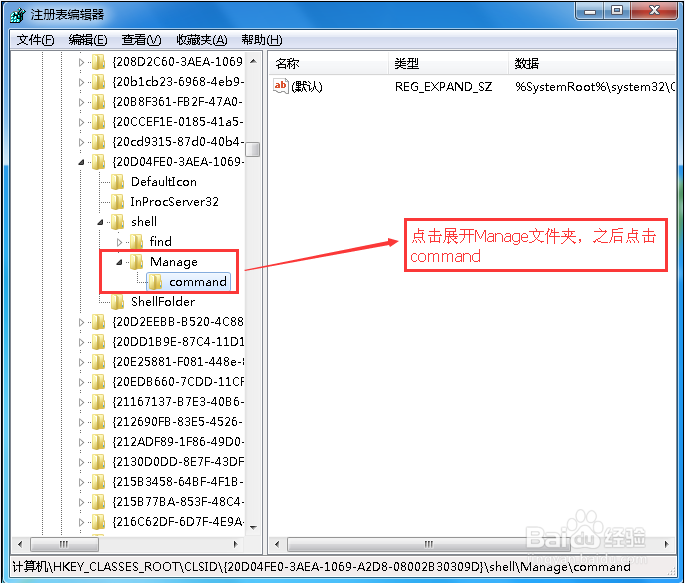
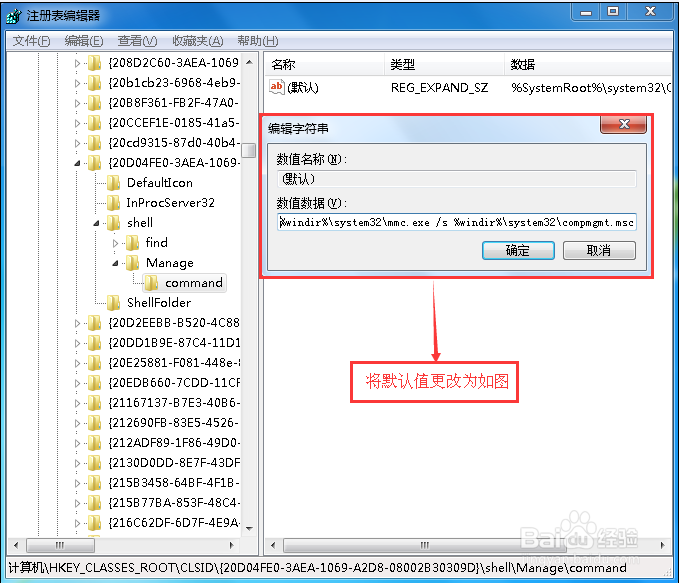
7、点击展开Manage文件夹,之后点击command文件夹

如何解决右键“管理”报错提示没有关联问题

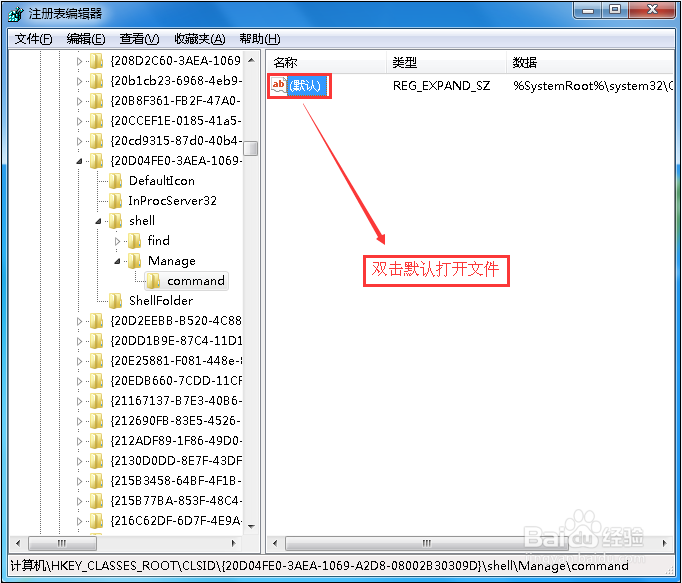
8、双击默认打开文件

如何解决右键“管理”报错提示没有关联问题

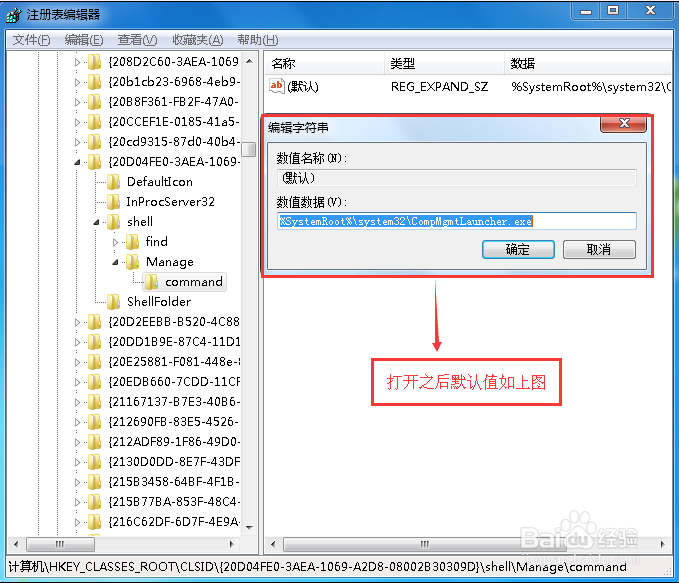
9、打开文件默认数值数据如图

如何解决右键“管理”报错提示没有关联问题

10、将默认数值数据更改为%windir%\system32\mmc.exe /s %windir%\system32\compmgnt.msc
如何解决右键“管理”报错提示没有关联问题

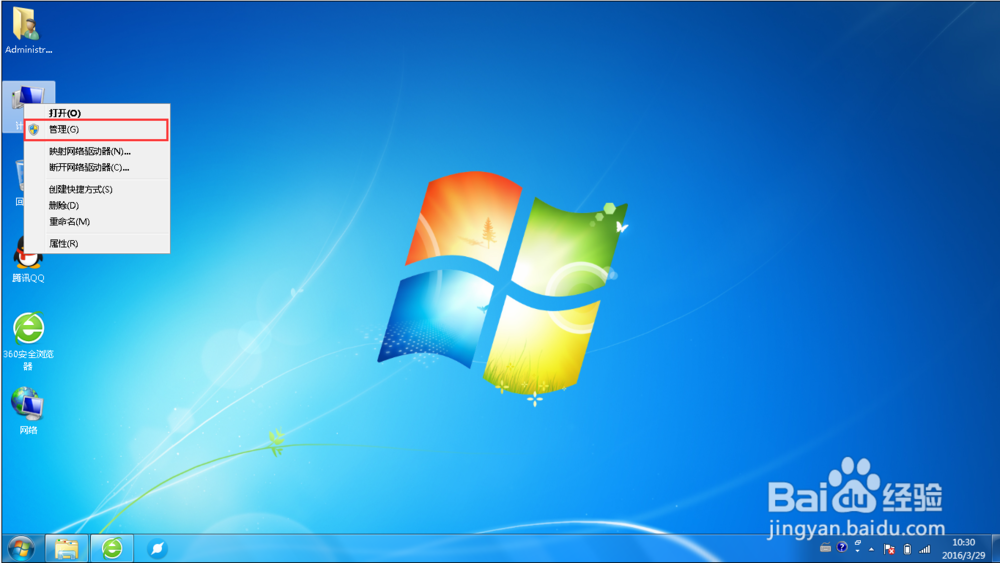
11、选中计算机右键-管理

如何解决右键“管理”报错提示没有关联问题

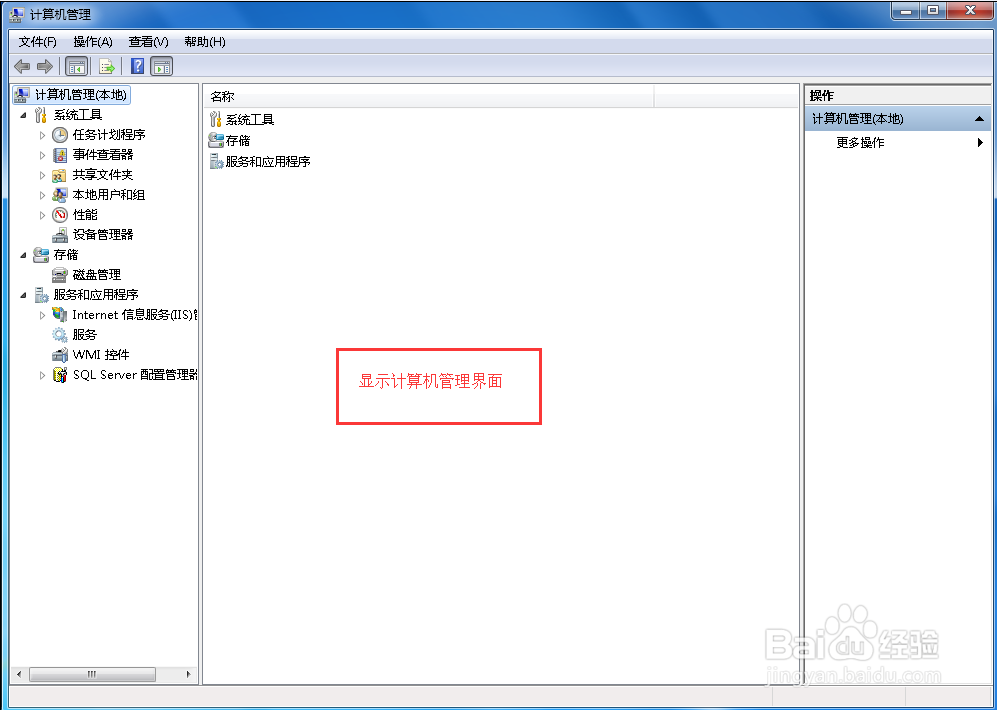
12、正常打开计算机管理界面

如何解决右键“管理”报错提示没有关联问题
  • win无法登录到账号怎么办?
  • win7设置启动默认引导的方法
  • win10禁用驱动程序强制签名
  • 怎么开启Win10系统自动更新服务
  • 如何解决电脑显示该内存不能为written的问题
  • 热门搜索
    脚裂怎么办 绿色外套怎么搭配 宝宝不拉大便怎么办 狗身上有跳蚤怎么办 肛泰效果怎么样 怎么快速减肥 永远的七日之都攻略 银川旅游景点攻略 超级玛丽攻略 正确的跑步减肥方法