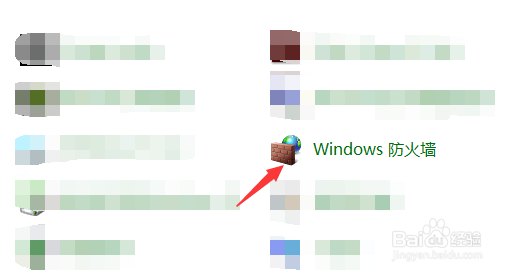
1、1.打开电脑的控制面板,点击“windows防火墙”,进入防火墙配置界面。
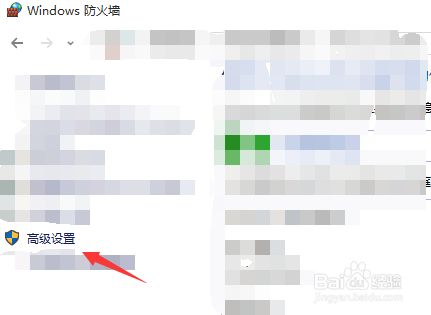
2、2.点击防火墙配置界面左上角的“高级设置”,进入设置界面。
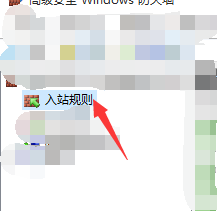
3、3.在设置界面的“入站规则”所在地右键,然后选择新建规则。
4、4.本次目的为禁用端口,所以选择“端口”选项,点击下一步。

5、5.接着选择协议类型为TCP还是UDP,这个根据要禁用的端口所属的协议类型来选择,选择后输入要禁用的端口号,用英文逗号分隔开,输入完后点击下一步。

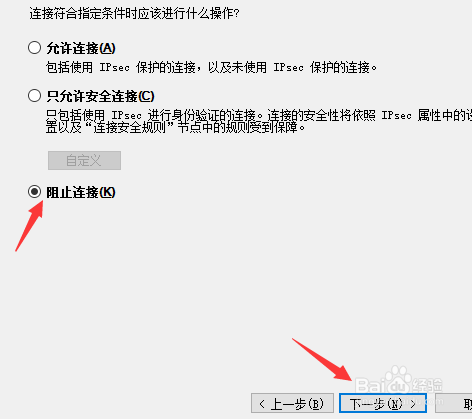
6、6.接下来选择对端口的操作类型,这里目的是禁用端口,所以选择“阻止连接”,选择后点击下一步。
7、7.选择规则要作用的范围,这里默认选择了全范围,默认即可,直接点击下一步。

8、最后,命名创建的规则,命名完成后点击“完成”按钮,这样电脑就禁用掉相应的端口了。

