1、打开目标文件
首先在电脑上用excel 2007打开目标文件,如图所示。
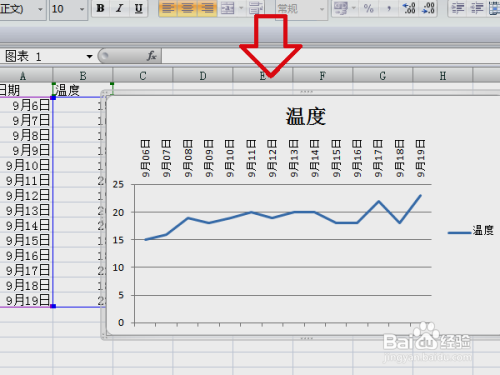
2、选中水平坐标轴
然后用鼠标选中水平坐标轴,如图所示。

3、设置坐标抽格式
然后右击鼠标,在出现的菜单中点击“设置坐标抽格式”选项。

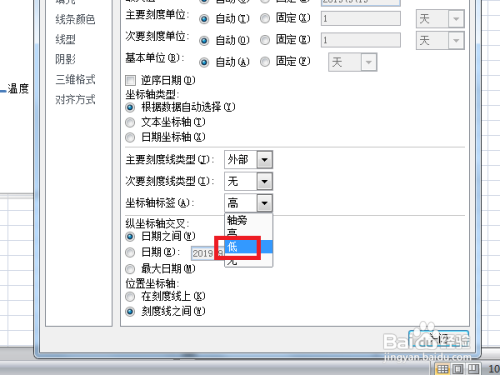
4、标签设置为“低”
然后在出现的窗口中,将坐标抽标签设置为“低”。
5、点击关闭按钮
然后点击页面下方的关闭按钮,如图所示。

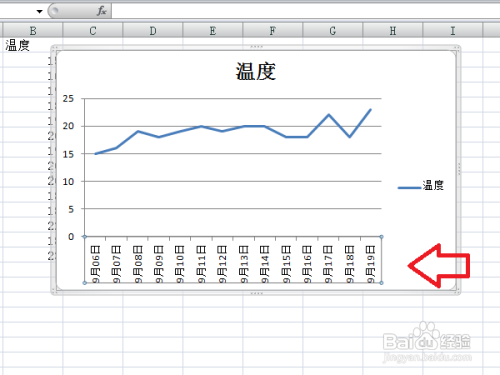
6、完成
完成以上设置后,即可将excel图表横轴从上方改到下方。
时间:2026-04-23 10:03:12
1、打开目标文件
首先在电脑上用excel 2007打开目标文件,如图所示。
2、选中水平坐标轴
然后用鼠标选中水平坐标轴,如图所示。
3、设置坐标抽格式
然后右击鼠标,在出现的菜单中点击“设置坐标抽格式”选项。
4、标签设置为“低”
然后在出现的窗口中,将坐标抽标签设置为“低”。
5、点击关闭按钮
然后点击页面下方的关闭按钮,如图所示。
6、完成
完成以上设置后,即可将excel图表横轴从上方改到下方。
