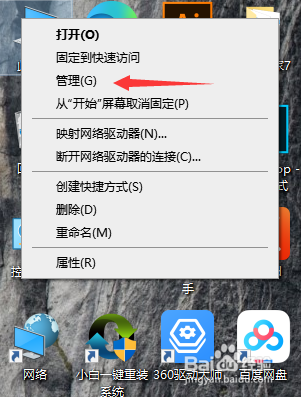
1、右键点击“此电脑”,选择“管理”。
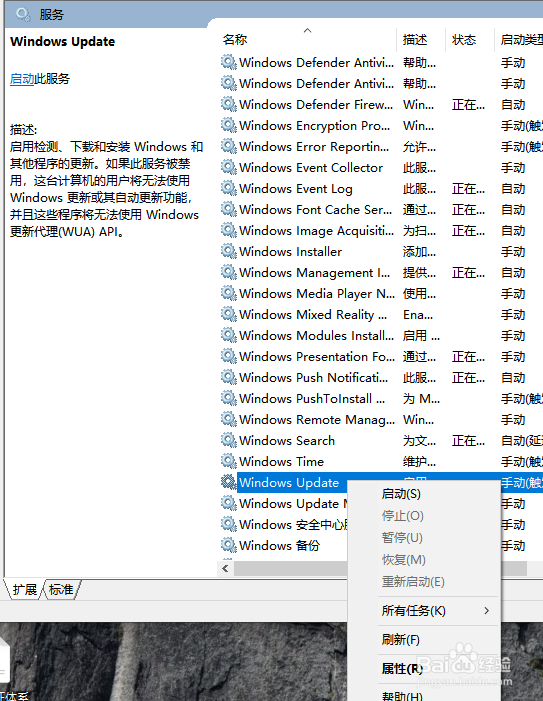
2、进入到计算机管理后,点击左侧下面的“服务和应用程序”,点选“服务”。

3、找到windows Update,点击后,选择“属性”。
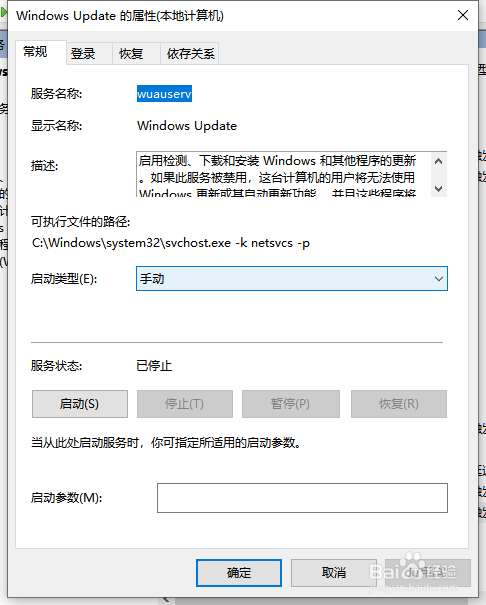
4、进入到属性界面后,在启动类型中选:手动。点击确定后退出设置。
5、右击:windows Update ,选择:启动即可。

6、以上就是win10系统更新错误的详细解决方法了,大家可以按照上述的步骤来解决遇到的错误代码0x800f081f问题,希望对大家有帮助。
时间:2026-04-24 16:26:38
1、右键点击“此电脑”,选择“管理”。
2、进入到计算机管理后,点击左侧下面的“服务和应用程序”,点选“服务”。
3、找到windows Update,点击后,选择“属性”。
4、进入到属性界面后,在启动类型中选:手动。点击确定后退出设置。
5、右击:windows Update ,选择:启动即可。
6、以上就是win10系统更新错误的详细解决方法了,大家可以按照上述的步骤来解决遇到的错误代码0x800f081f问题,希望对大家有帮助。
