如何快速设置多个共享文件夹

 时间:2026-02-16 19:42:10

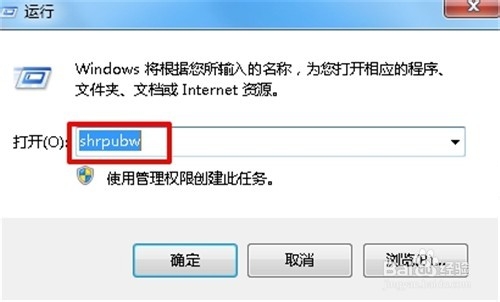
1、按下“ctrl+R”,打开“运行“,输入“shrpubw”回车。
如何快速设置多个共享文件夹

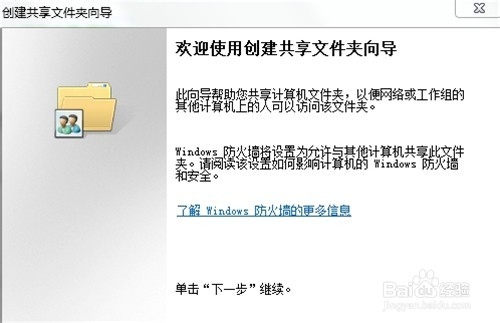
2、此时进入“创建共享文件夹”向导窗口。

如何快速设置多个共享文件夹

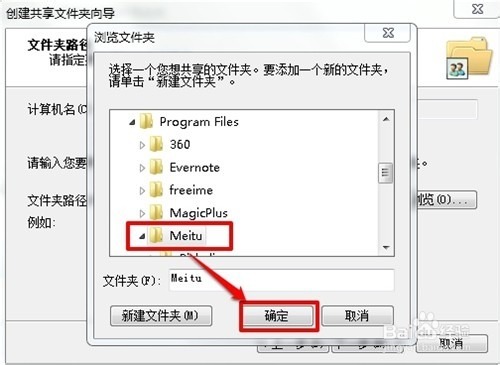
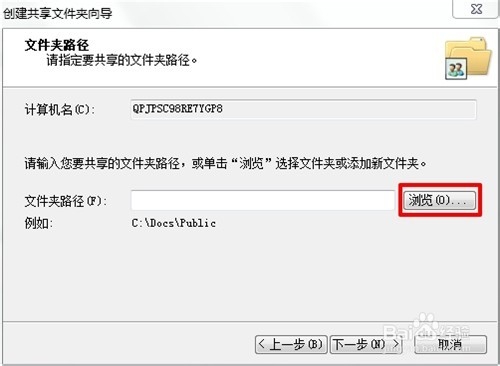
3、单击“下一步”,进入“文件夹路径”指定窗口,单击“浏览”选择路径。选择好文件夹后“确定”。
如何快速设置多个共享文件夹

如何快速设置多个共享文件夹

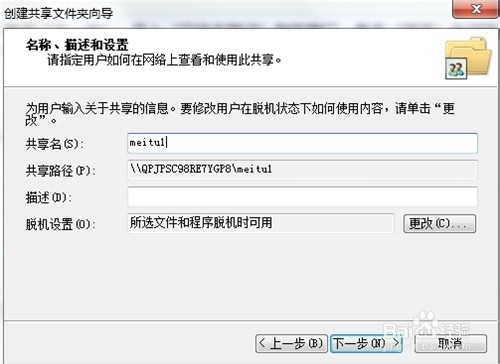
4、将要共享的文件夹设置名称后“下一步”。

如何快速设置多个共享文件夹

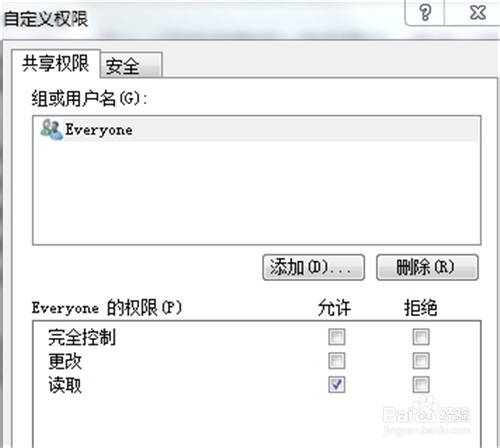
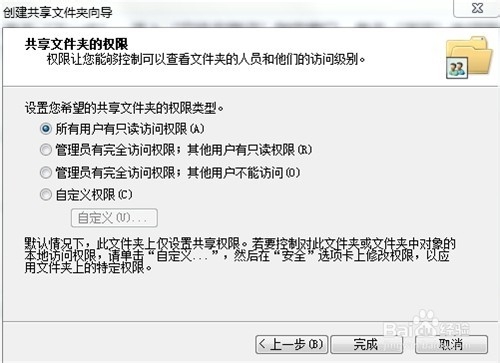
5、“共享文件夹权限”中的设置保持围住默认即可。如果要进行权限设置,将“自定义权限”勾选,进入权限设置。
如何快速设置多个共享文件夹

如何快速设置多个共享文件夹

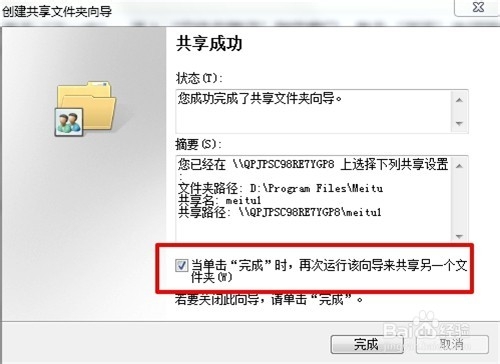
6、点击完成,文件夹共享成功。

在“共享成功”的窗口中,将“当单击完成时,再次运行该向导来共享另一个文件夹”勾选,重复能上操作,共享第二个文件夹。
如何快速设置多个共享文件夹

  • 电脑所共享的文件怎么设置只允许特定用户访问
  • 设置共享文件夹权限教程
  • 登陆共享服务器的用户名和密码怎么修改
  • 怎样让客户机访问windows2003服务器共享文件
  • Windows 7如何为共享文件夹设置Everyone权限
  • 热门搜索
    39减肥网 长款羽绒服怎么搭配 辉山奶粉怎么样 病句搭配不当 经络减肥 减肥小妙招 哈尔滨工业大学简介 会声会影怎么安装 黑魂3攻略 灵隐寺攻略