PPT如何制作电影倒计时特效

 时间:2026-02-15 13:05:44

1、首先在PPT最开始插入一张空白PPT,然后在上面写上数字5,并且放大居中

PPT如何制作电影倒计时特效

PPT如何制作电影倒计时特效

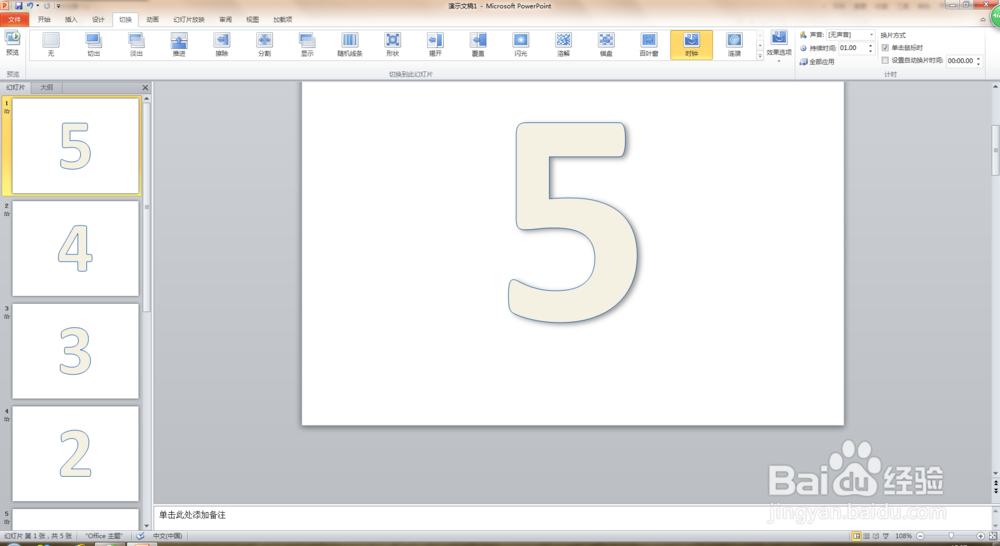
2、之后将上方的选项卡切换至切换选项卡,

PPT如何制作电影倒计时特效

3、在选项卡当中为该页PPT添加时钟的幻灯片切换动画

PPT如何制作电影倒计时特效

4、之后再在此幻灯片之后依次添加数字为4、3、2、1的四张幻灯片,如图

PPT如何制作电影倒计时特效

5、之后选中所有五张幻灯片,将上方的选项卡再次切换至切换选项卡

PPT如何制作电影倒计时特效

6、将这五张幻灯片的切换时间更改为一秒,如图所示,并且取消鼠标单击换片这一干扰项即可

PPT如何制作电影倒计时特效

1、先在第一张幻灯片上面添加数字5,此步骤与方法一相同

PPT如何制作电影倒计时特效

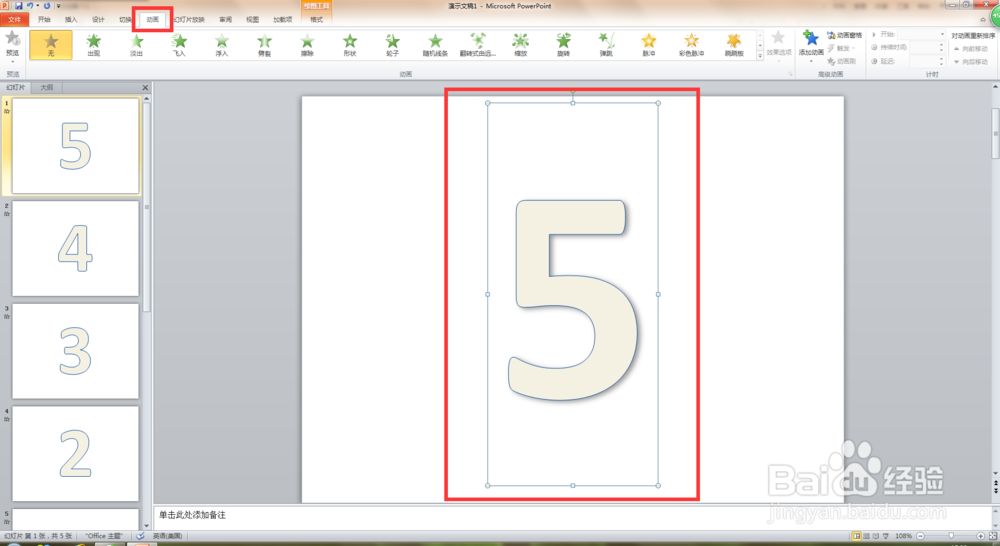
2、然后选中数字五,将上方的选项卡切换至动画选项卡,

PPT如何制作电影倒计时特效

3、首先设置动画出现,并且设置为上一动画之后

PPT如何制作电影倒计时特效

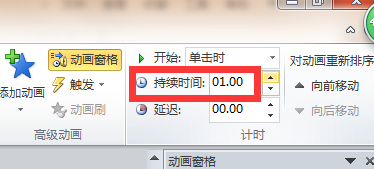
4、之后添加动画退出中的轮子退出,同样设置为上一动画之后,持续时间设置为一秒

PPT如何制作电影倒计时特效

PPT如何制作电影倒计时特效

5、之后同理设置数字4、3、2、1然后将所有数字居中摆放,播放即可

  • pr快速批量按顺序导入限定时间段的视频。
  • 影片开头5秒倒计时(PPT)动画制作
  • 剪映电脑端定位图标如何设置
  • iebook如何保存以及备份iebk的源文件?
  • Pr如何新建字幕
  • 热门搜索
    冠军的徽记怎么刷 喝什么泡水降血压最好 借呗逾期一天会怎么样 茶杯犬哪里有卖 粤e是哪里的车牌号码 如何修改电脑密码 如何回到过去 临时工工资怎么入账 路由器网站 如何申请专利