EXCEL表中统计类型模板设置

 时间:2026-02-14 23:52:07

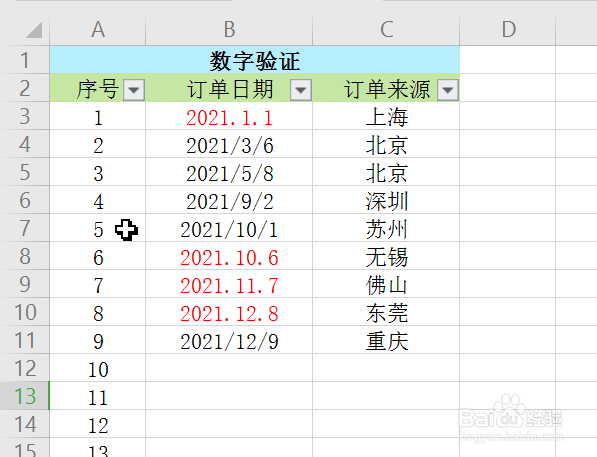
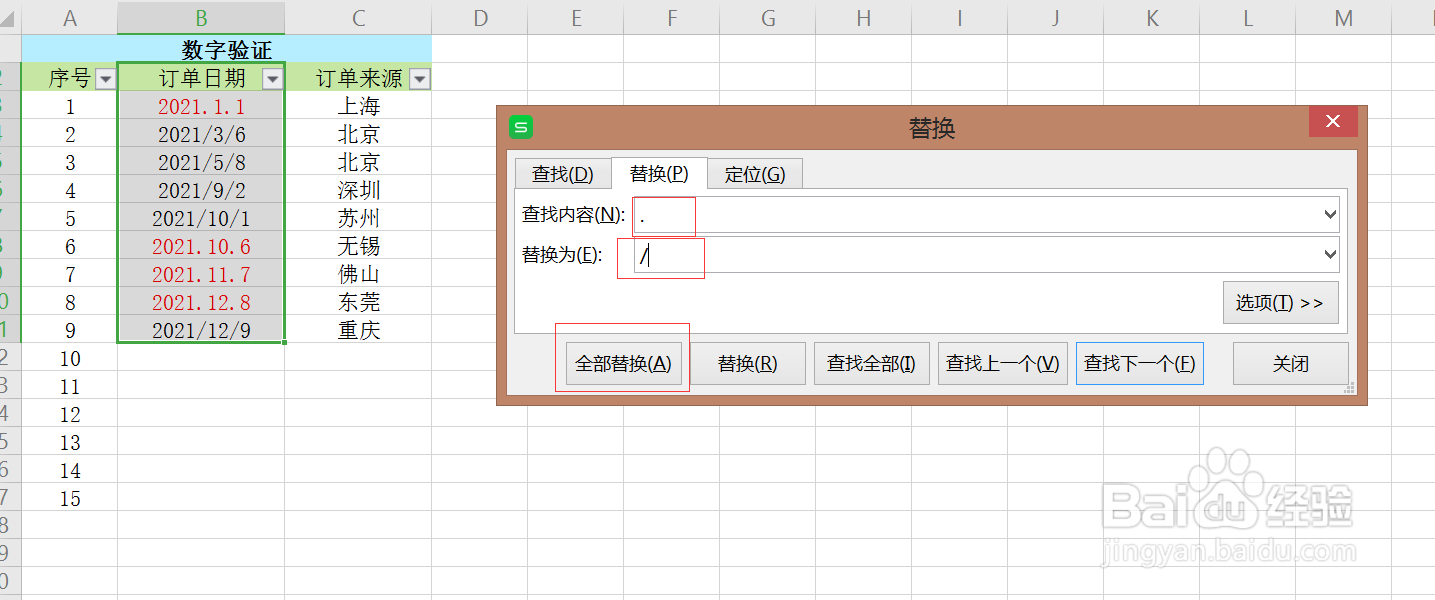
1、根据统计信息模板设置,下发给相关部门填写相应信息。但收集到的信息格式花样百出。比如日期格式不一致,导致无法进行快速统计。示例如下:
EXCEL表中统计类型模板设置

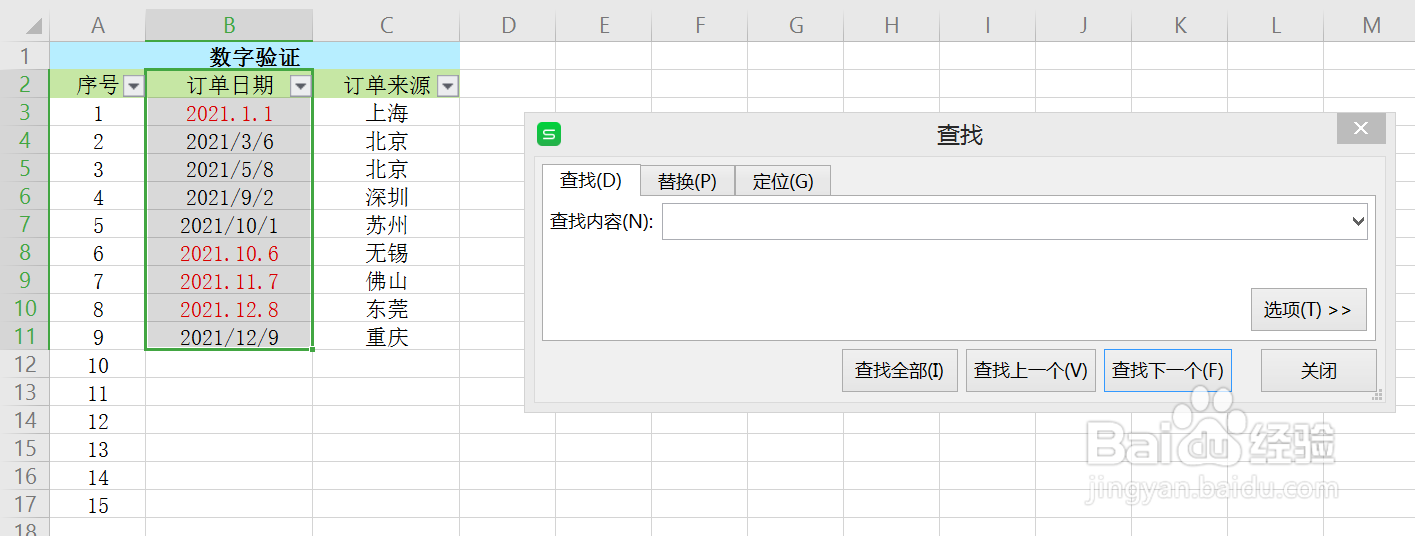
1、方法一:选中目标列,同时按下"control+F"键,弹出“查找”对话框
EXCEL表中统计类型模板设置

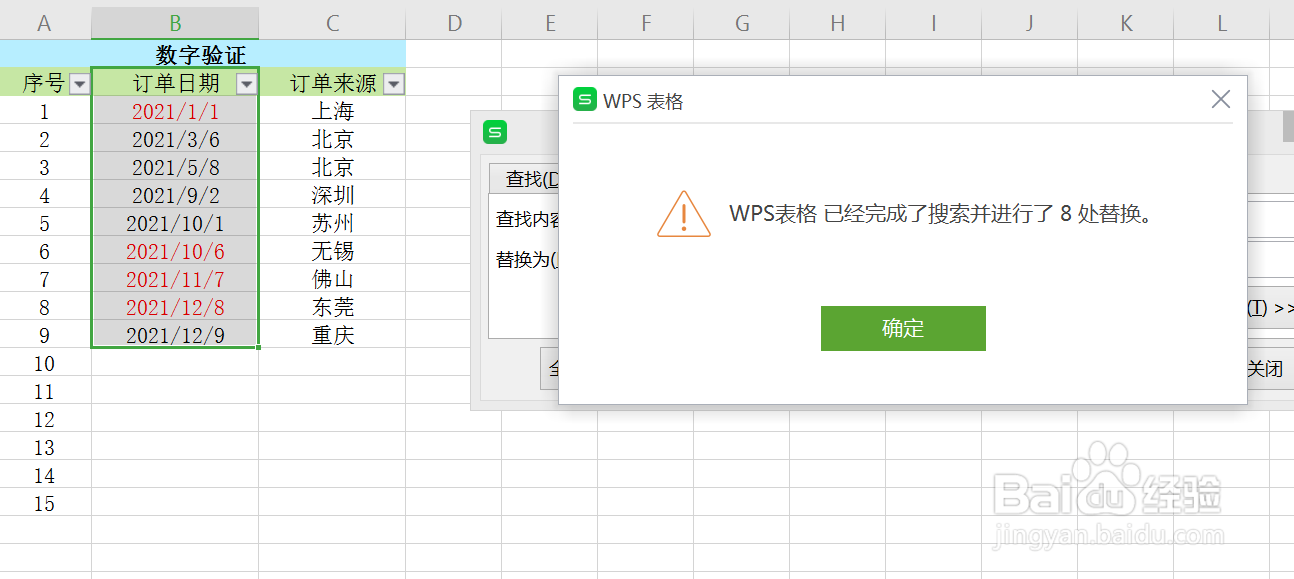
2、在该对话框中的“替换”下,分别输入“.”、“/”,并点击“全部替换”,即可完成日期格式的统一,以便后续统计。
EXCEL表中统计类型模板设置

EXCEL表中统计类型模板设置

3、方法2:

在信息收集前期,对表格进行统一设置,避免后续出现非预期的格式,即通过“数据验证”功能实现

EXCEL表中统计类型模板设置

4、选中目标列,点击“有效性”,弹出“有效性”对话框

EXCEL表中统计类型模板设置

EXCEL表中统计类型模板设置

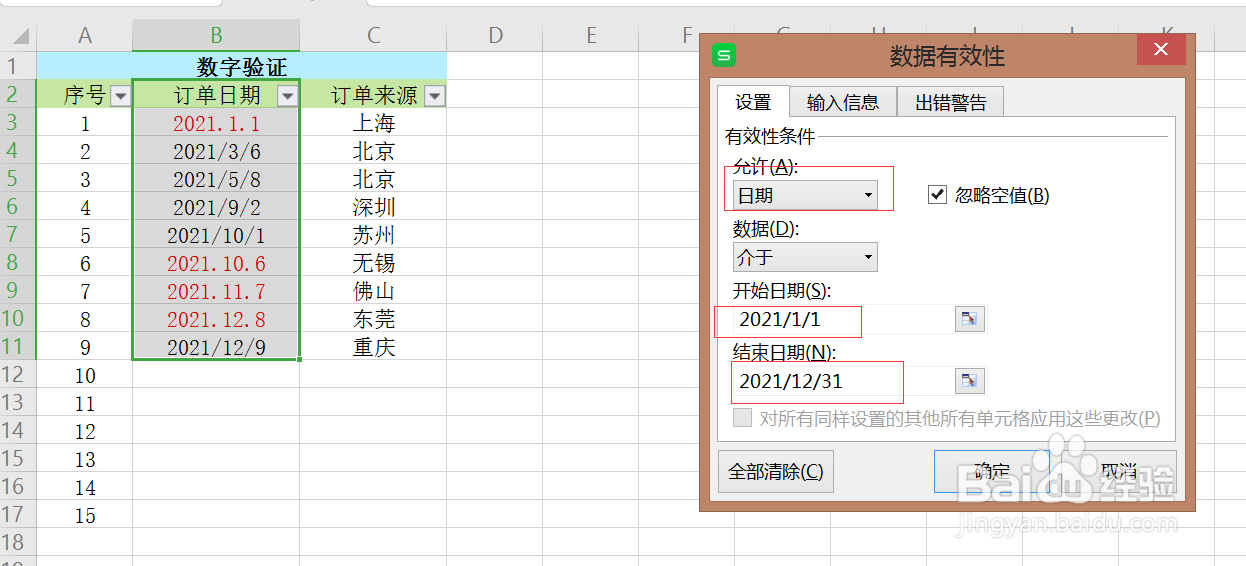
5、在“有效性”对话框中,选择“日期”

EXCEL表中统计类型模板设置

6、填写相应的日期,注意日期格式为目标格式

EXCEL表中统计类型模板设置

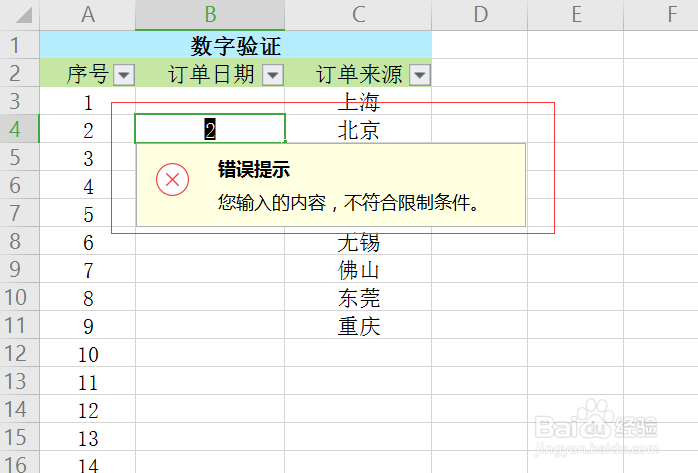
7、此时,在目标区域内输入不符合目标格式的日期,均会弹出"错误提醒"。且无法录入相应数据
EXCEL表中统计类型模板设置

8、为了提醒更有指导性,我们可以在“有效性”对话框中的“出错警告”下填写:日期格式不符,以便填写人能够按照既定格式填写。

EXCEL表中统计类型模板设置

  • Excel中回车键的妙用
  • 企业邮箱批量添加成员方法教程
  • 在EXCEL调出及删除记录单功能的操作方法
  • excel怎么批量填充日期
  • 单元格内容太长怎么隐藏
  • 热门搜索
    气功如何入门 莲花汽车怎么样 电脑发热怎么办 如何在网上找工作 如何与领导沟通 如何抢银行 浴霸如何安装 smart汽车怎么样 生活如此美好 利口酒是什么意思