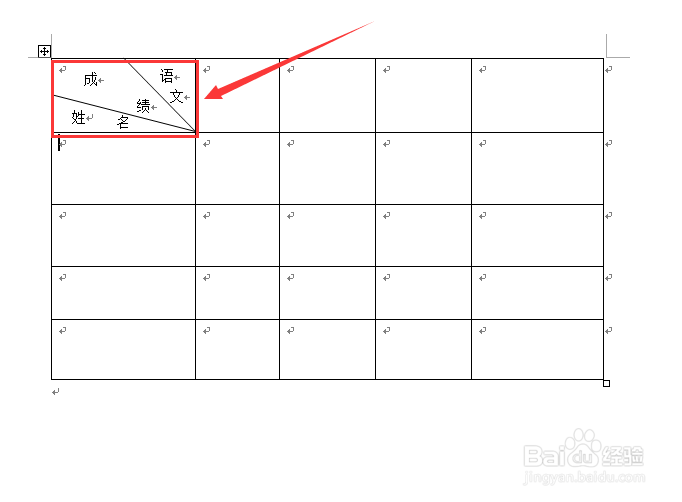
Word 2003如何绘制斜线表头

 时间:2024-11-13 06:50:50

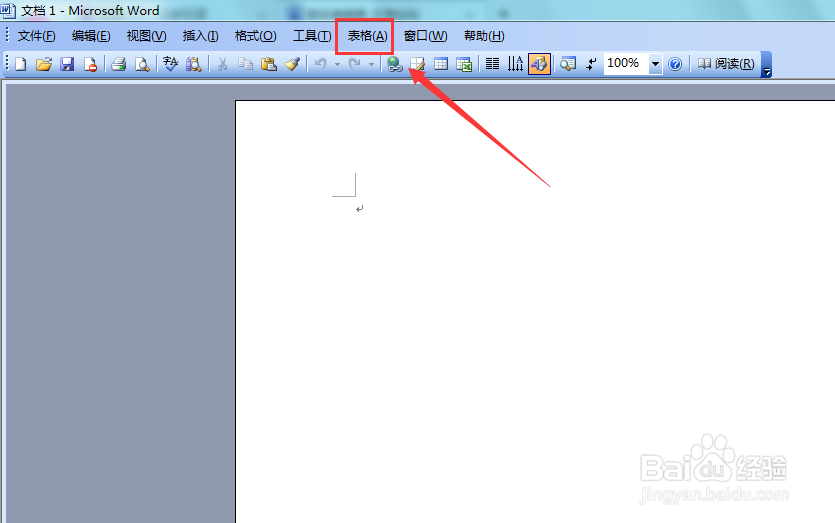
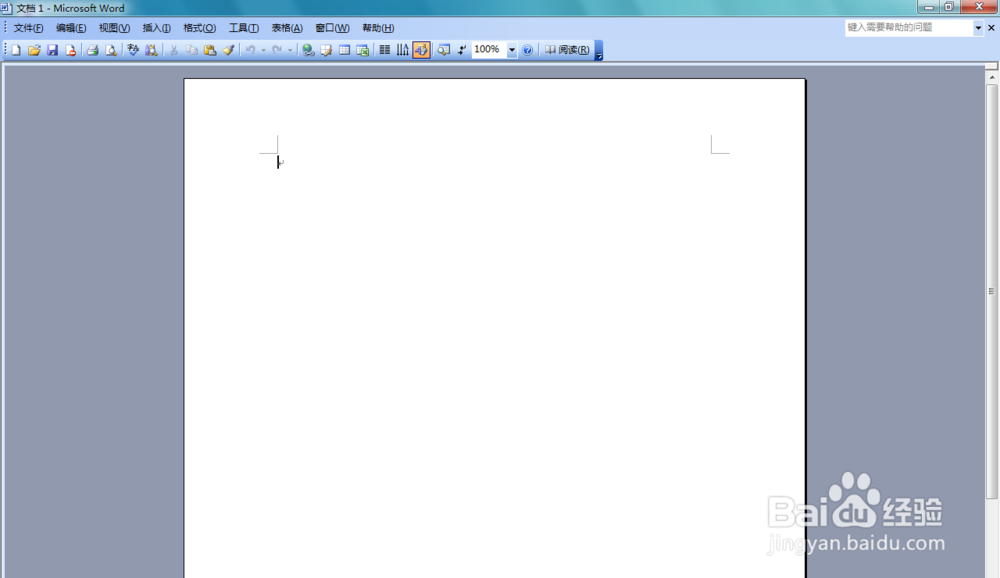
1、打开Word 2003这款软件,进入Word 2003的操作界面,如图所示:
Word 2003如何绘制斜线表头

2、在这个打开的界面上面菜单栏里找到表格菜单,如图所示:

Word 2003如何绘制斜线表头

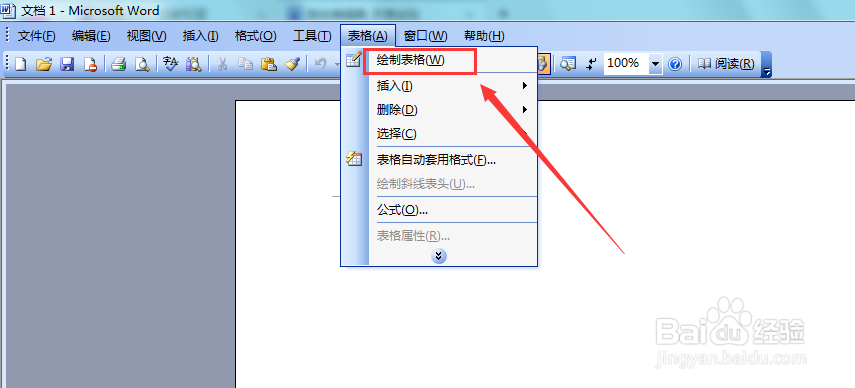
3、点击表格菜单,进入其子级菜单,在其子级菜单里找到绘制表格选项,如图所示:
Word 2003如何绘制斜线表头

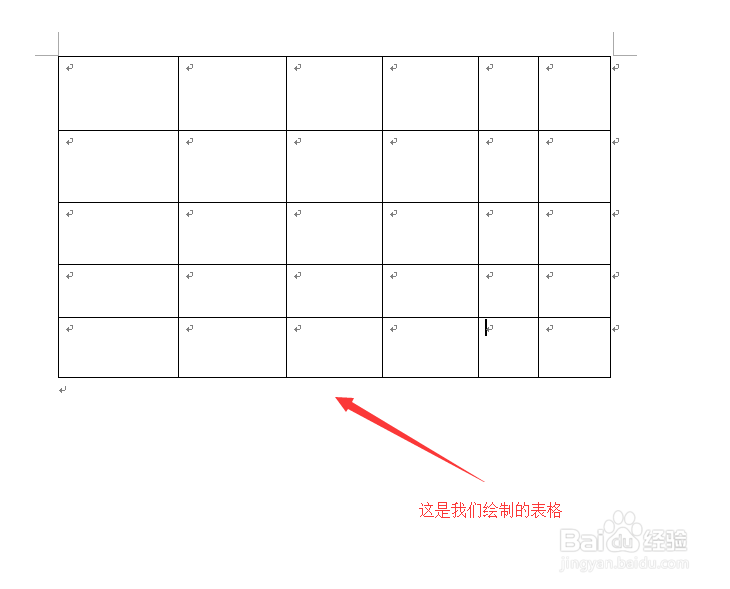
4、点击绘制表格选项,用鼠标左键在工作区里绘制一个表格,如图所示:

Word 2003如何绘制斜线表头

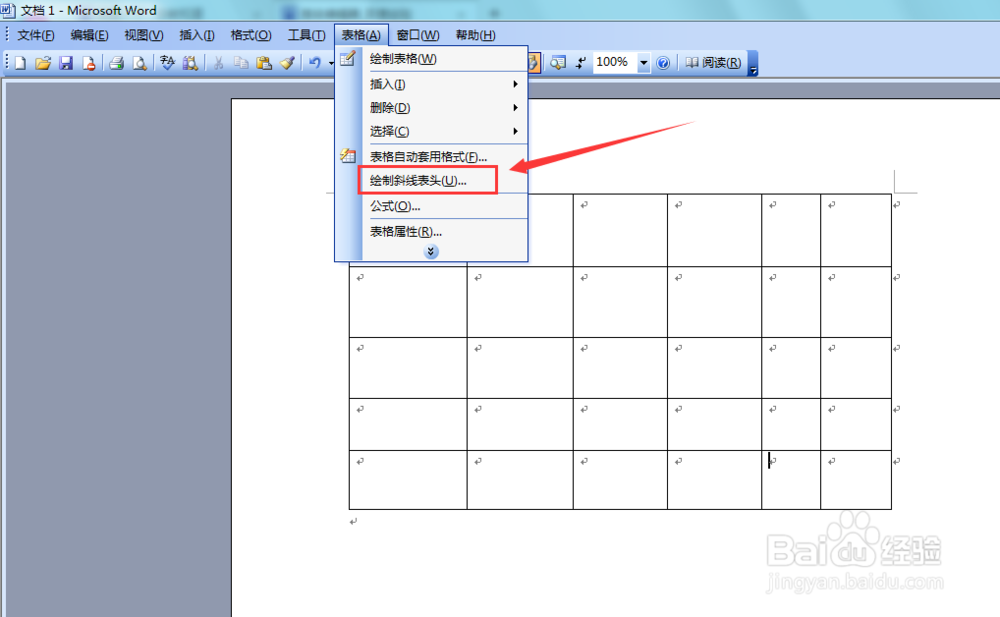
5、再次点击表格菜单,进入其子级菜单,这次我们可以看到绘制斜线表头选项已经被激活了,如图所示:
Word 2003如何绘制斜线表头

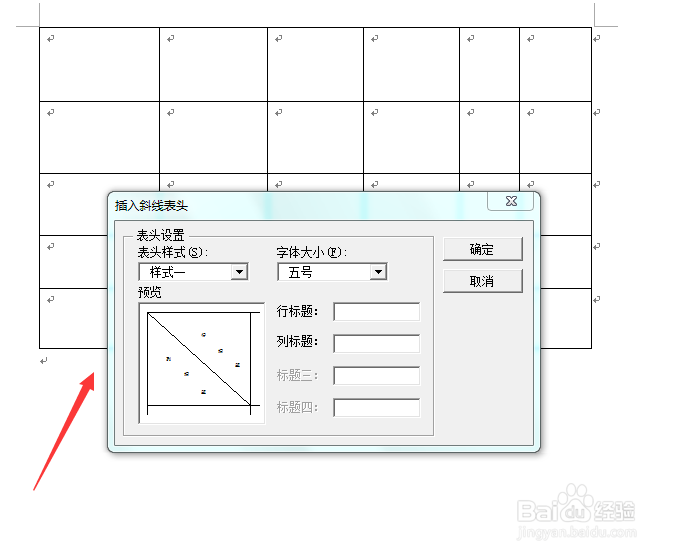
6、点击绘制斜线表头,弹出插入斜线表头对话框,如图所示:

Word 2003如何绘制斜线表头

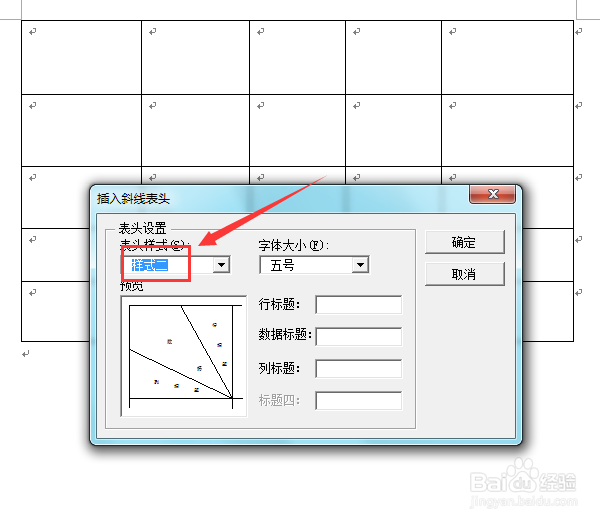
7、在表头样式里,我们可以选择不同的样式,例如选择样式二,如图所示:

Word 2003如何绘制斜线表头

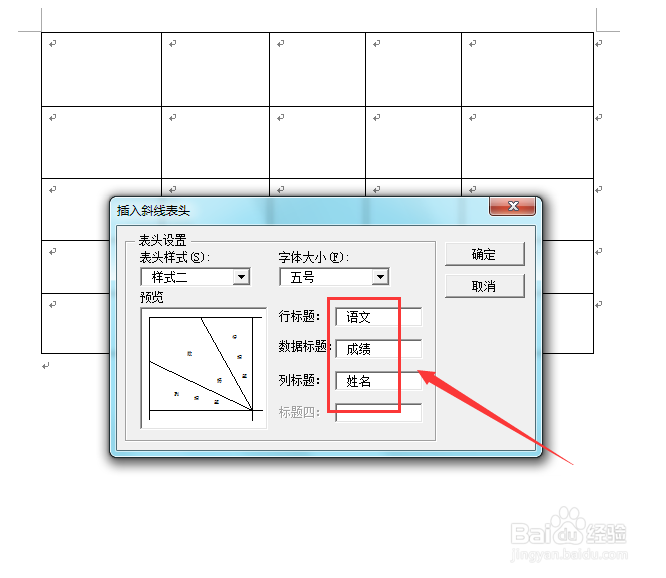
8、选择样式后,在样式的右侧就可以输入行标题,数据标题,列标题了,如图所示:
Word 2003如何绘制斜线表头

9、输入完成后,点击确定,可以看到我们的表头就制作完成了,如图所示:

Word 2003如何绘制斜线表头
  • Word2003如何绘制斜线表头
  • Word2003表格如何绘制斜线表头
  • Word怎么绘制斜线表头
  • 如何快速绘制斜线表头?
  • WORD如何绘制斜线表头
  • 热门搜索
    肉片汤的家常做法 qq号被冻结了怎么办 麻婆豆腐的家常做法 土工格栅施工方法 春饼怎么做又软又好吃 怎么用wps制作表格 电子称怎么调 练肌肉的方法 叶罗丽六个仙子怎么画 流星蝴蝶剑怎么联机