AutoCAD绘画平面图门的相关操作教程

 时间:2026-04-27 00:44:21

1、首先我们打开AutoCAD软件,如下图所显示,输入要画矩形的方框,输入rec。
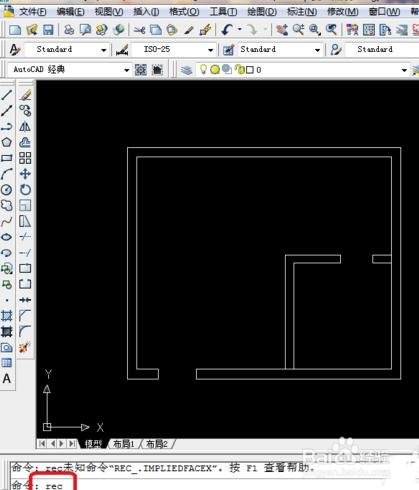
AutoCAD绘画平面图门的相关操作教程

2、然后我们单击要如下图中点,在进行拉动。

AutoCAD绘画平面图门的相关操作教程

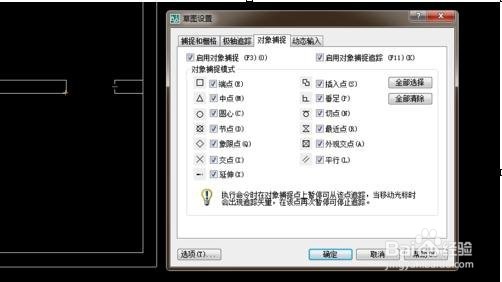
3、 如果下图没有显示中点的话,可以右击对象捕捉,选择全部选择。

AutoCAD绘画平面图门的相关操作教程

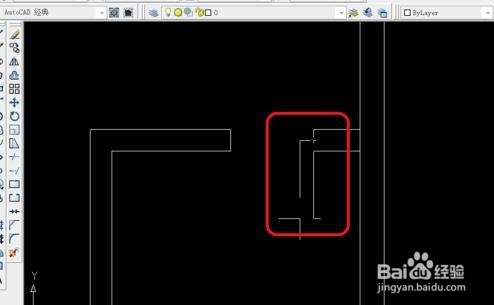
4、 这时可以看得以画出一个小矩形框出来。

AutoCAD绘画平面图门的相关操作教程

5、 接着可以看到了如下图用矩形画出的门框来。

AutoCAD绘画平面图门的相关操作教程

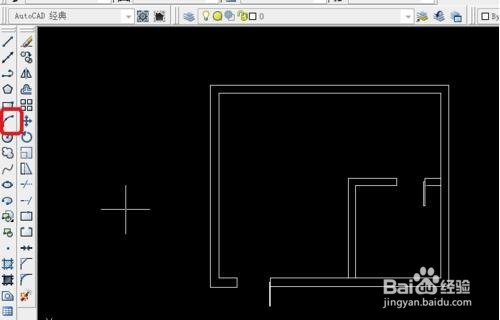
6、然后在单击圆弧,进行画门。

AutoCAD绘画平面图门的相关操作教程

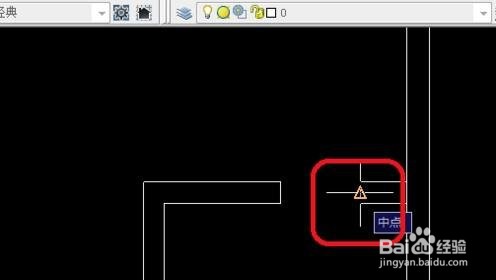
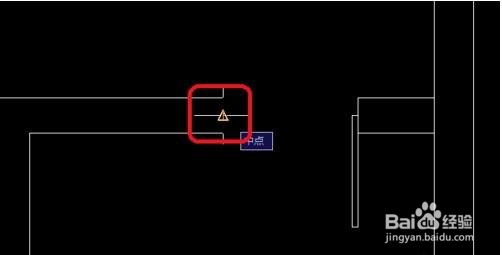
7、 再单击中点,出现了三角符号。

AutoCAD绘画平面图门的相关操作教程

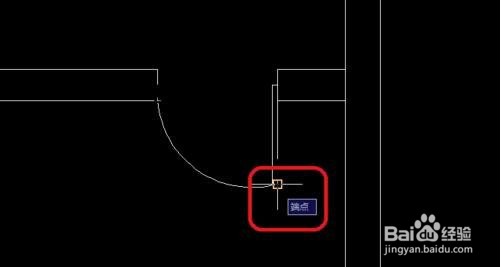
8、接下来再单击端点也不是第二个点,画圆弧的要三点才能画得出来。

AutoCAD绘画平面图门的相关操作教程

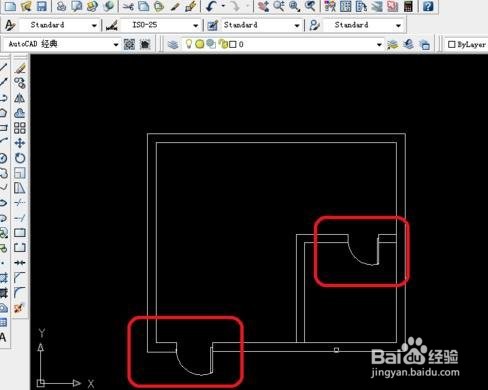
9、 第三个点就是就完成了门的画法。

AutoCAD绘画平面图门的相关操作教程

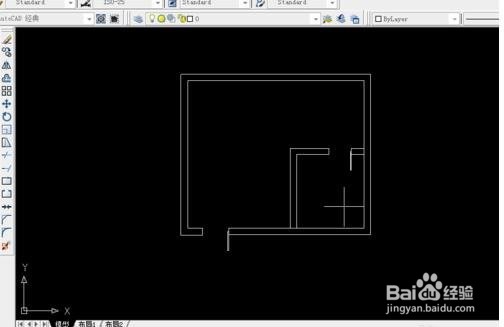
10、最后我们再进行第二个画法就可以完成了第二个门的画法。

AutoCAD绘画平面图门的相关操作教程

  • cad铁栏杆的平面图画法
  • CAD 双线怎么画
  • 在cad中门怎么画
  • cad平面图如何画门
  • cad画圆弧快捷键
  • 热门搜索
    惠州旅游景点哪里好玩 买房子怎么看风水 心脏杂音是怎么回事 早上吸引朋友圈的句子 婺源在哪里 光猫怎么连接路由器 苹果6手机怎么样 如何做包子 怎么赚钱用手机 四月份去哪旅游