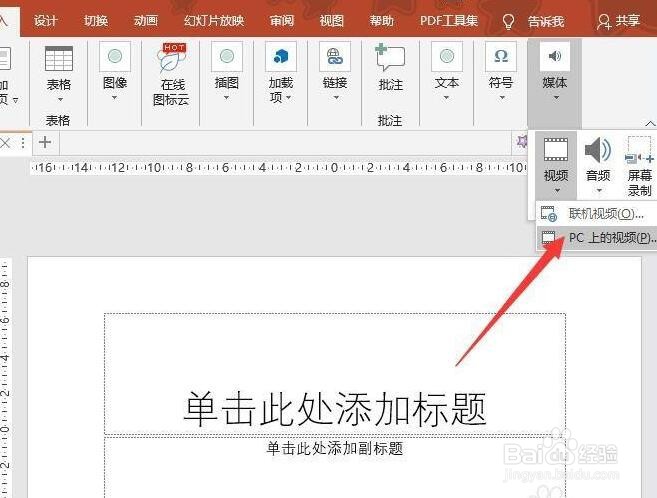
1、如图所示,首先我们切换到插入选项卡,然后将本地的视频插入到PPT中。
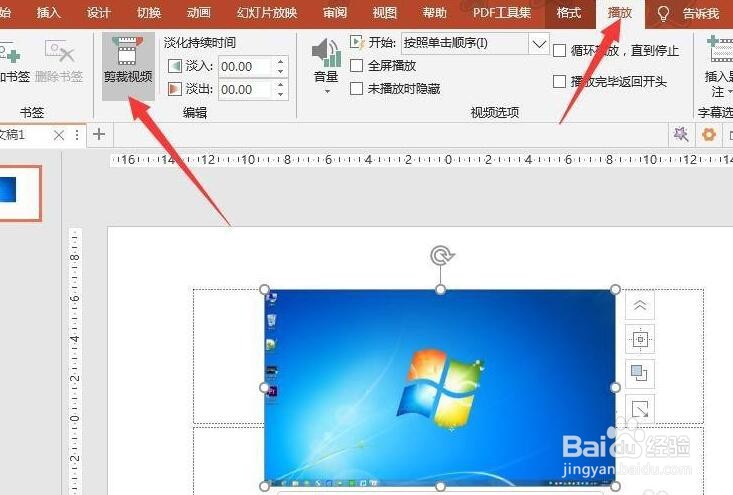
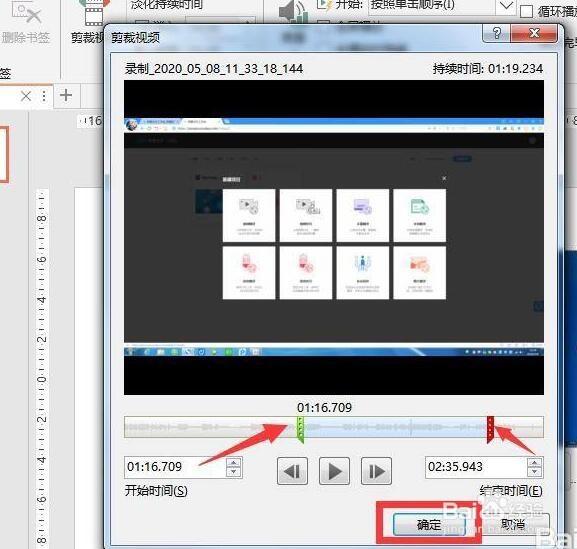
2、选中PPT中的视频之后,进入去编辑界面,按同时进行操作调整,滑块实现视频片段的裁剪。
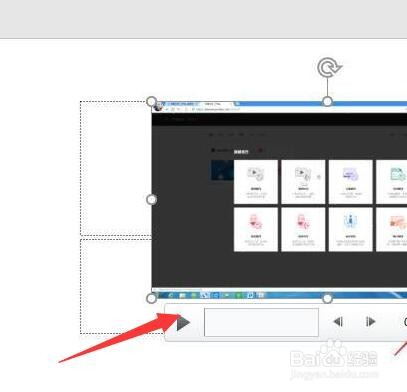
3、在视频片段的裁剪过程中,我们还可以进入视频属性设置界面。
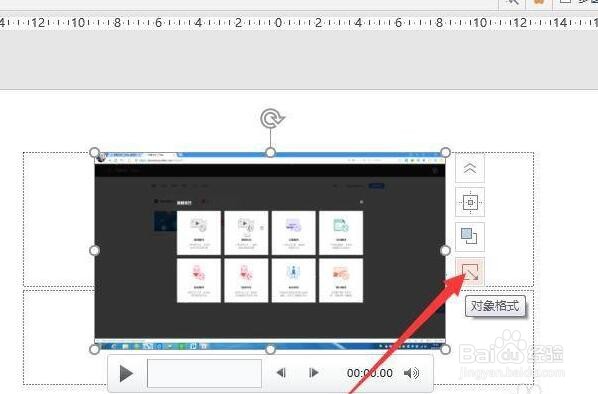

4、视频属性设置界面中,我们可以对视频的四周进行裁剪,以调整其播放窗口和位置。

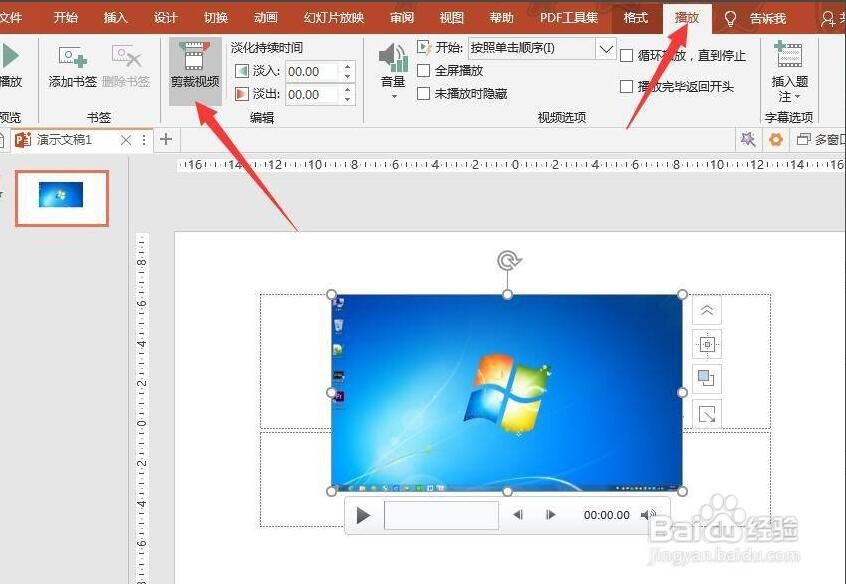
5、同时,我们还可以对视频的播放效果以及音量的大小等进行设置。
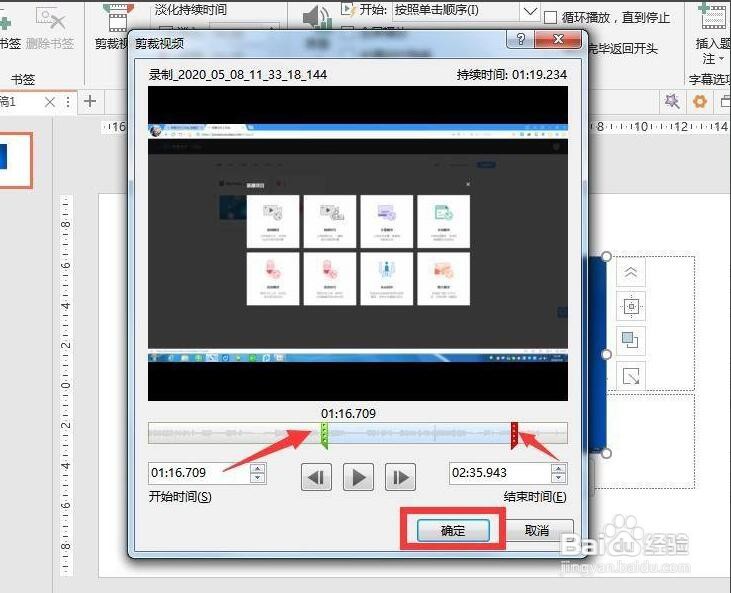
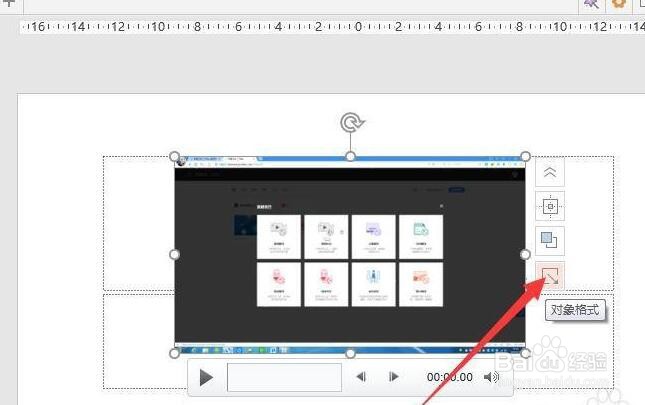
6、最后,在设置界面中,我们可以对其大小位置以及播放的时间等相关参数进行设置。

时间:2026-04-25 14:49:40
1、如图所示,首先我们切换到插入选项卡,然后将本地的视频插入到PPT中。
2、选中PPT中的视频之后,进入去编辑界面,按同时进行操作调整,滑块实现视频片段的裁剪。
3、在视频片段的裁剪过程中,我们还可以进入视频属性设置界面。
4、视频属性设置界面中,我们可以对视频的四周进行裁剪,以调整其播放窗口和位置。
5、同时,我们还可以对视频的播放效果以及音量的大小等进行设置。
6、最后,在设置界面中,我们可以对其大小位置以及播放的时间等相关参数进行设置。
