1、首先,登录坚果云的官网,下载对应的win版本。
打开网站,点击右上角的“下载”
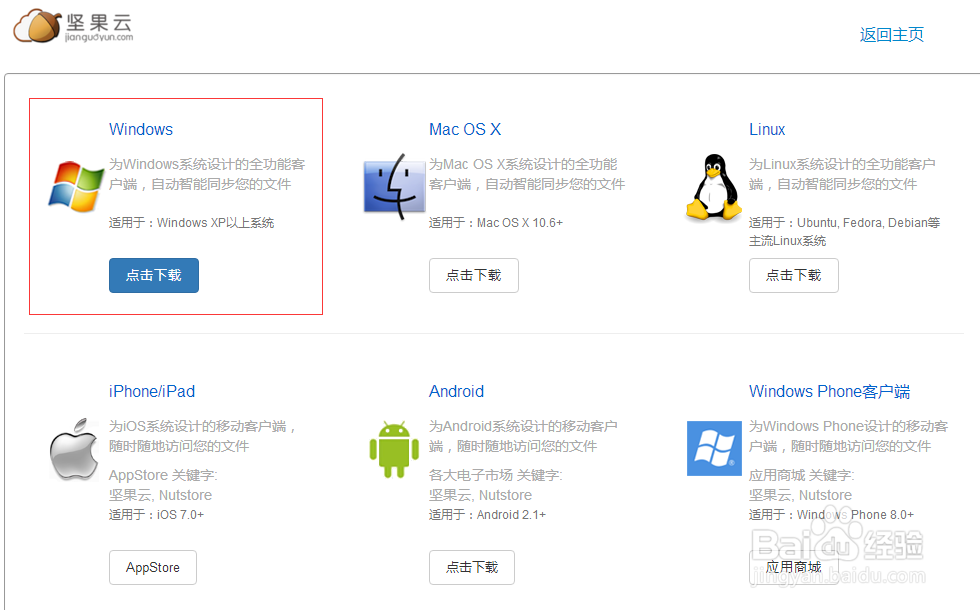
选择win版本,下载即可
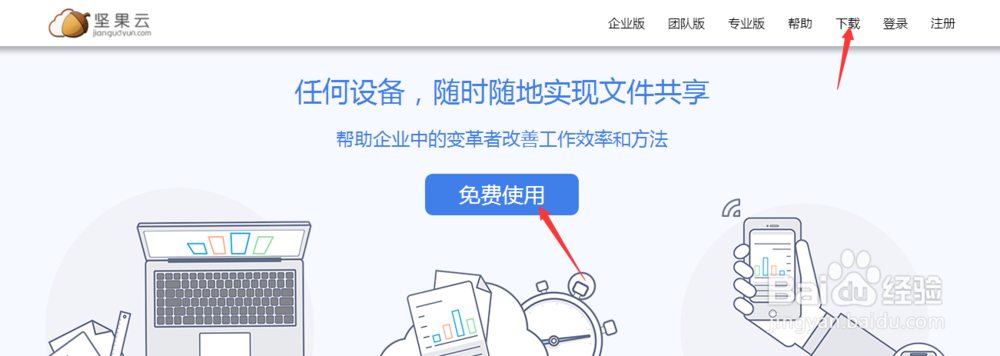
2、也可以点击网页中间的“免费试用”
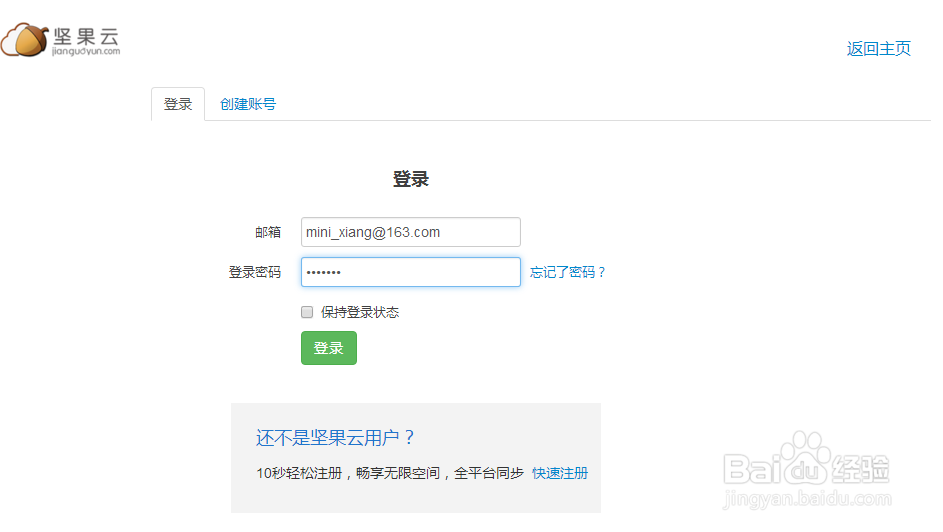
登录网页页面进行访问,不过首先要注册坚果云账号哦!
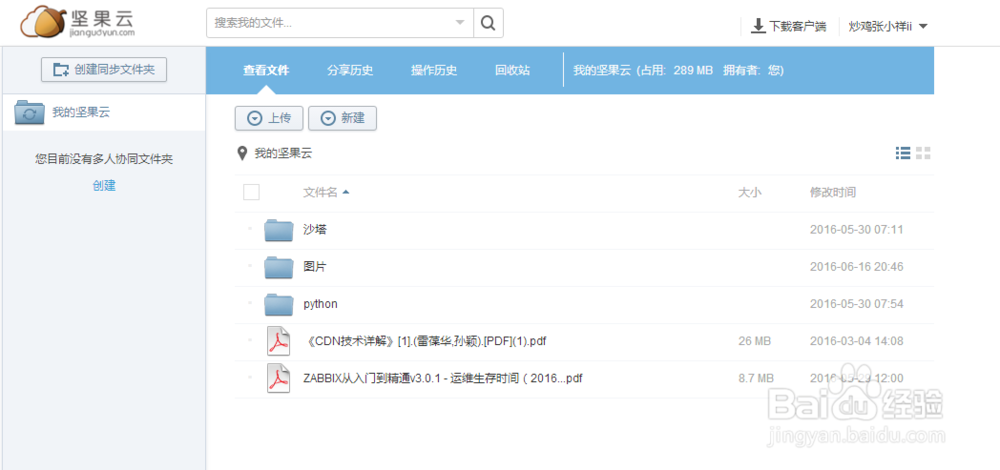
3、双击下载的安装包,按照提示安装即可。
安装完成后,打开坚果云。
如果已经注册过账号,直接登录即可
没有的话就去官网注册在登录。
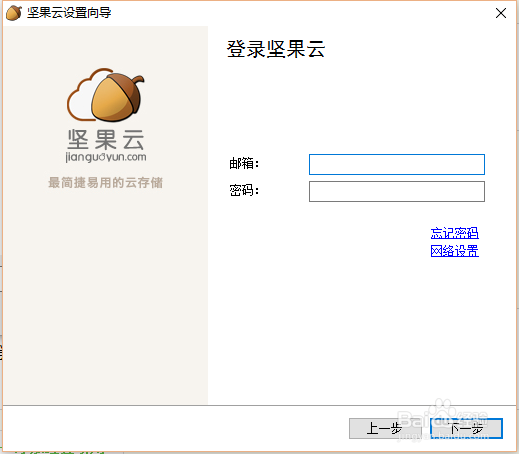
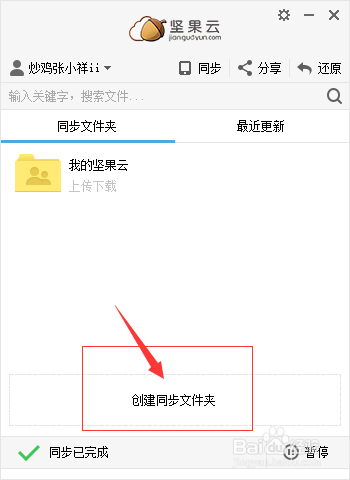
4、登录成功后,点击界面下方的创建同步文件夹
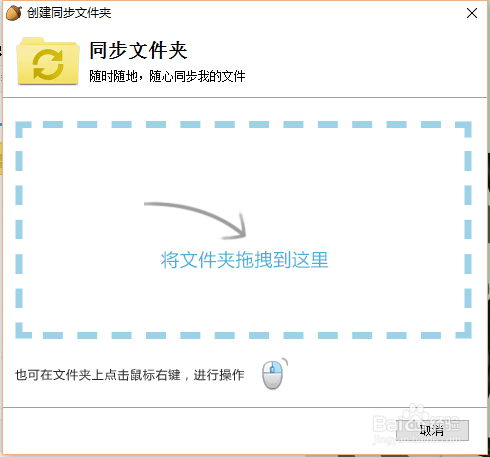
按照提示将需要同步的文件夹拉入虚框里面或者找到需要同步的文件夹右键同步即可
5、点击界面左上角的用户名-账户信息-就可以看到容量信息
刚开始有1G的上传流量和3G的下载流量

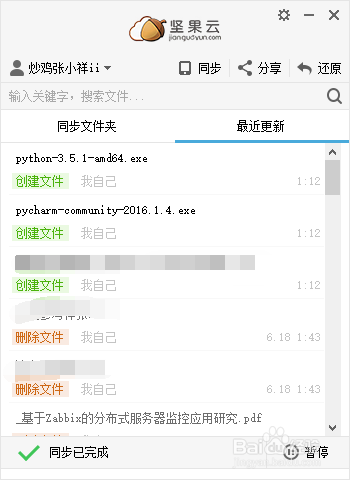
6、点击界面的“最近跟新”就可以看到我们的同步信息了。
当我们开着客户端的时候,对同步文件的操作都会被同步到云端