用PS怎么做数字图片?

 时间:2026-02-15 05:12:20

1、打开PS ,任意新建一个文档

用PS怎么做数字图片?

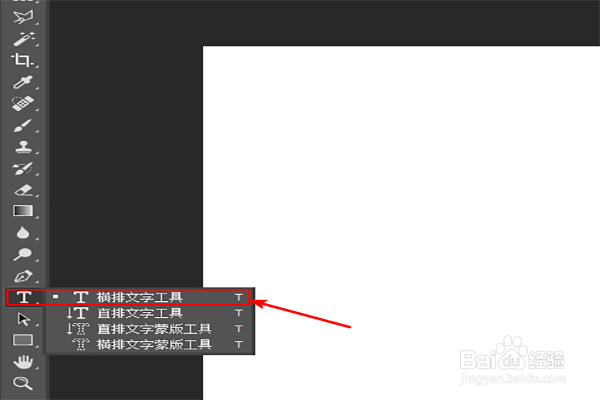
2、在PS左侧工具栏里选择文字工具T

用PS怎么做数字图片?

3、随意书写自己要制作的文字图片(这里就输入520三个数字为例),并按住键盘上的CTRL+T自由变换改变数字的大小

用PS怎么做数字图片?

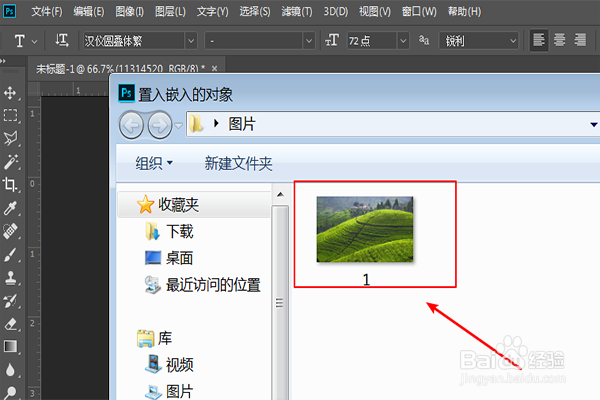
4、再次点击菜单栏上的文件打开电脑上的另一张素材图片

用PS怎么做数字图片?

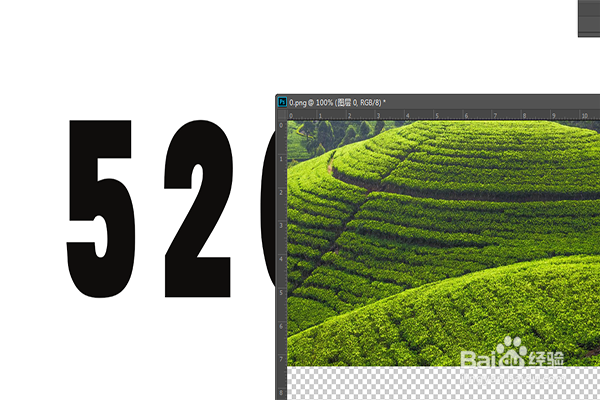
5、把它直接拖入文字图层上面

用PS怎么做数字图片?

6、上下改变图层的顺序

用PS怎么做数字图片?

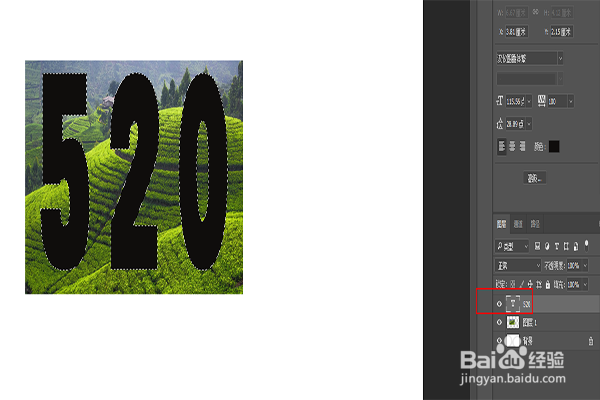
7、选择数字图层,按住键盘上的ctrl+点击图标载入选区

用PS怎么做数字图片?

8、关闭文字图层眼睛

用PS怎么做数字图片?

9、选择“图层1”,“选择--反选”

用PS怎么做数字图片?

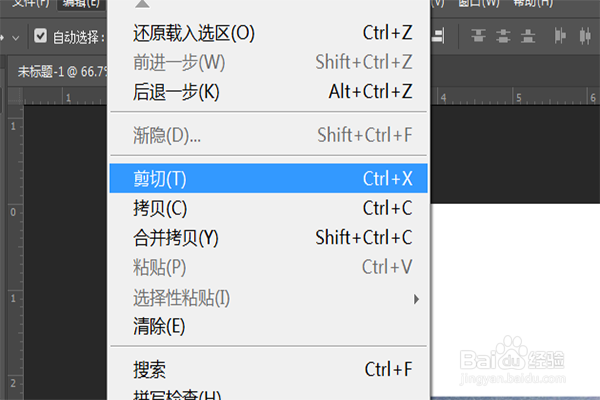
10、选择菜单栏编辑--剪切”;

用PS怎么做数字图片?

11、得出效果如下,再双击调出“图层样式”,添加“斜面和浮雕”、“描边”、“投影”等效果

用PS怎么做数字图片?

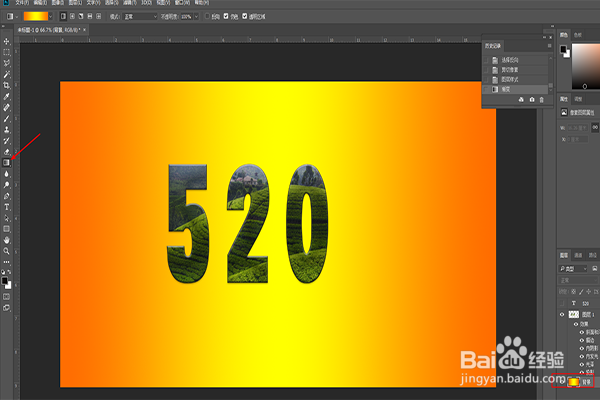
12、最后可以在背景图层再添加一个渐变效果,这样一个简单的文字图层效果就制作好了
用PS怎么做数字图片?

  • ps如何制作图片的步骤
  • PS怎样拷贝图像并进行旋转
  • ps添加背景
  • ps画布在哪
  • ps如何用蒙版融合两张图片
  • 热门搜索
    罗布麻的功效与作用 教师的作用 判决书什么时候生效 葵树子的功效与作用 总经理属于什么部门 风平浪静什么意思 运动会的感受 读大学究竟读什么读后感 脸大适合什么刘海 番茄红素的功效与作用