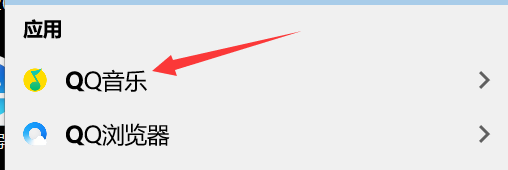
1、第一步,点击QQ音乐。
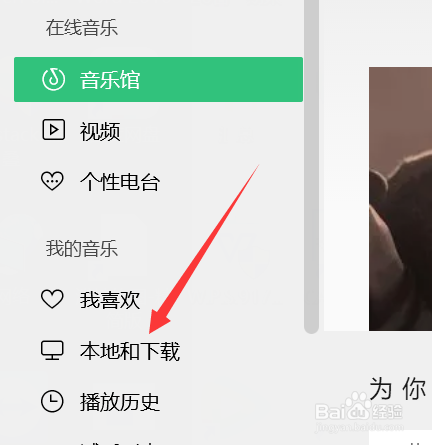
2、第二步,点击“本地和下载”。
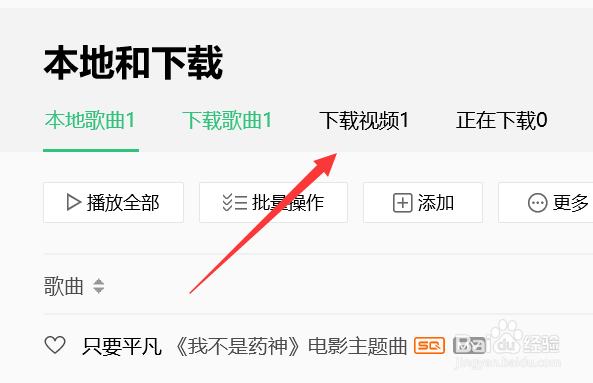
3、第三步,点击下载视频。
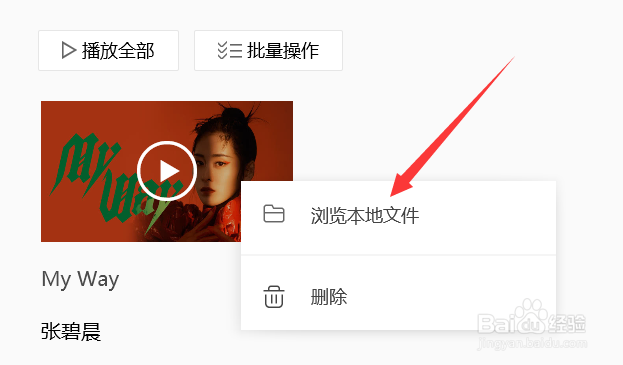
4、第四步,右键点击视频,出现如图。
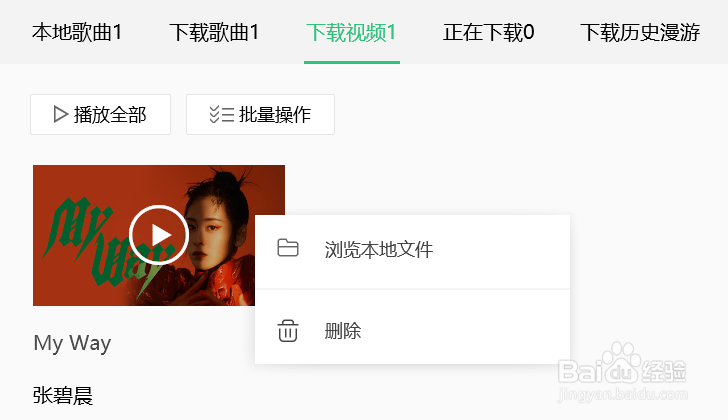
5、第五步,点击浏览文件夹。
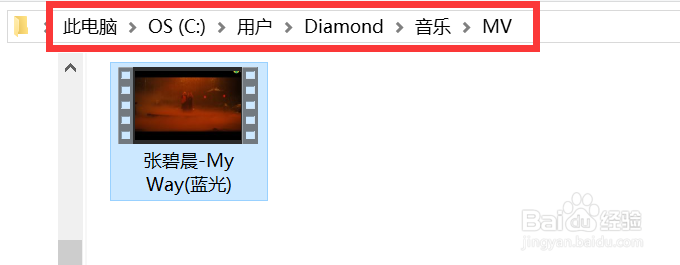
6、第六步,如图框内就是视频的所在位置。
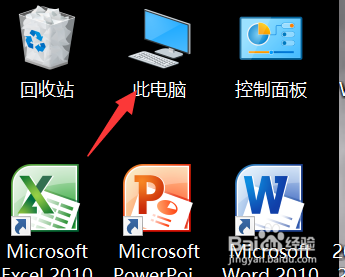
7、下面小编带大家从电脑上根据路径找到视频。第一步,点击此电脑。
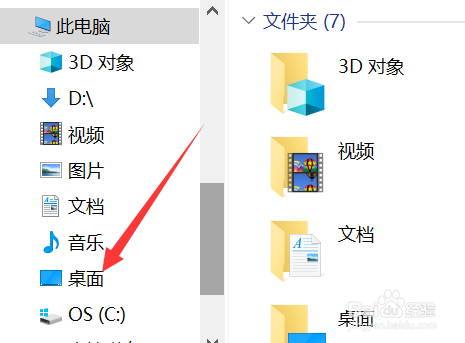
8、第二步,点击C盘。
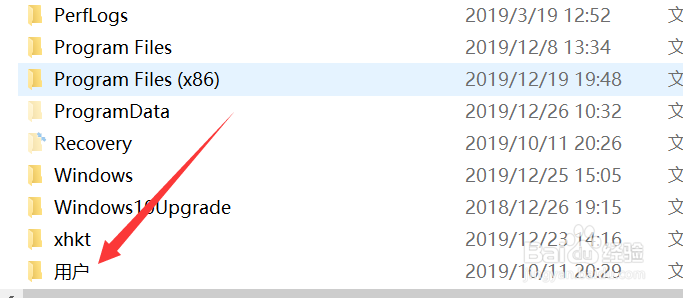
9、第三步,点击用户。
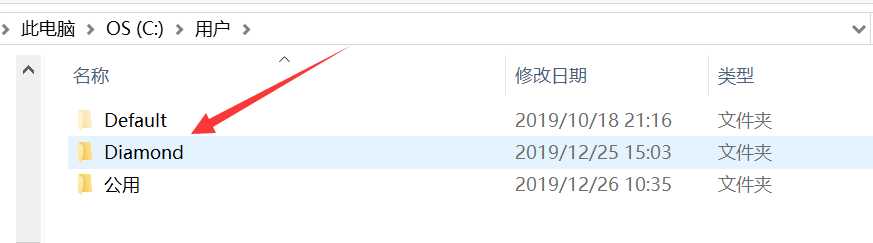
10、第四步,点击Diamond。
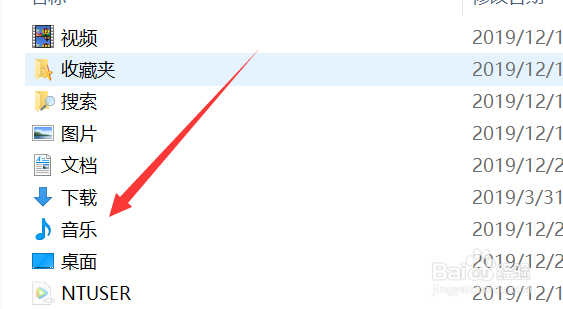
11、第五步,点击音乐。
12、第六步,点击MV。
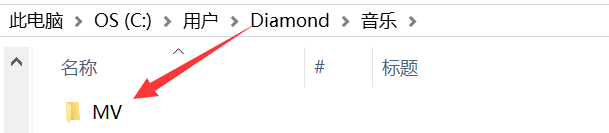
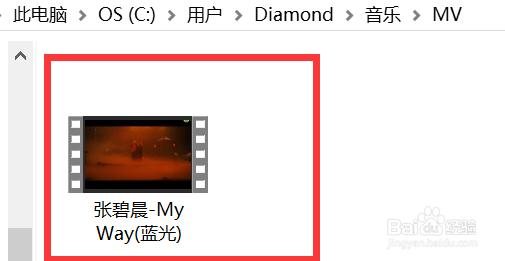
13、如图,成功找到视频所在位置。
时间:2026-05-04 20:03:45
1、第一步,点击QQ音乐。
2、第二步,点击“本地和下载”。
3、第三步,点击下载视频。
4、第四步,右键点击视频,出现如图。
5、第五步,点击浏览文件夹。
6、第六步,如图框内就是视频的所在位置。
7、下面小编带大家从电脑上根据路径找到视频。第一步,点击此电脑。
8、第二步,点击C盘。
9、第三步,点击用户。
10、第四步,点击Diamond。
11、第五步,点击音乐。
12、第六步,点击MV。
13、如图,成功找到视频所在位置。
