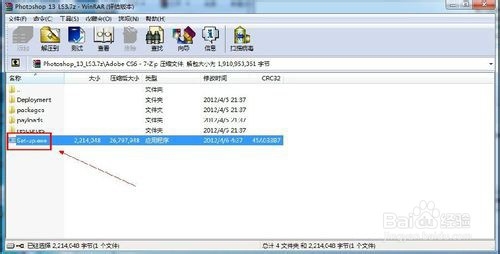
1、在参考资料中下载CS6, 下载后解压,进入Adobe CS6文件夹,双击Set-up.exe安装程序
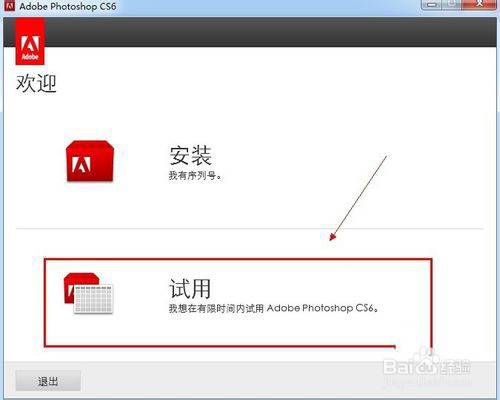
2、出来欢迎使用面板,选择【试用】选项
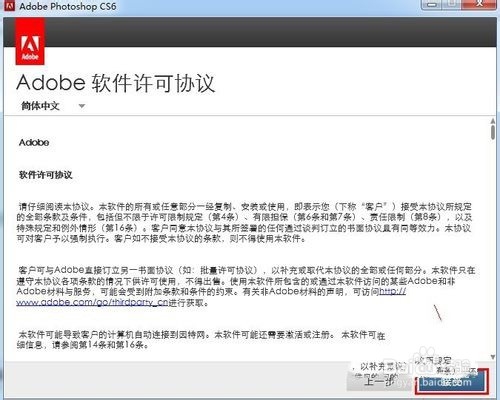
3、在许可协议界面单击【接受】按钮
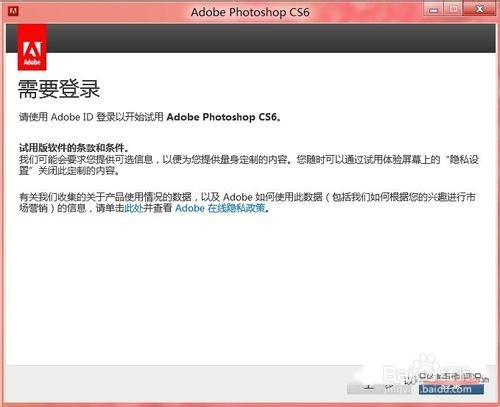
4、在进行安装之前,先断掉网【禁用网卡或拔掉网线】,否则这一步会出来登录界面
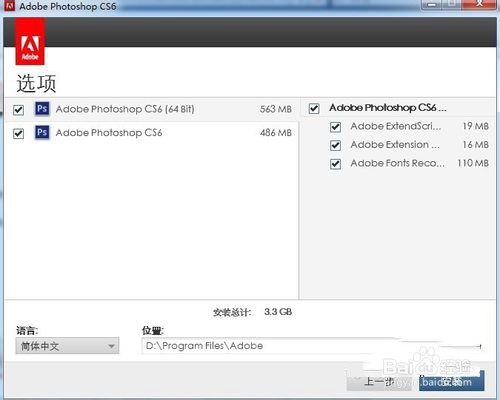
5、接下来如果你的系统是64位的,会出现两个版本供你选择,如果是32位,则不会出现,另外下面还可以更改【语言】和【位置】,设置好后单击【安装】按钮
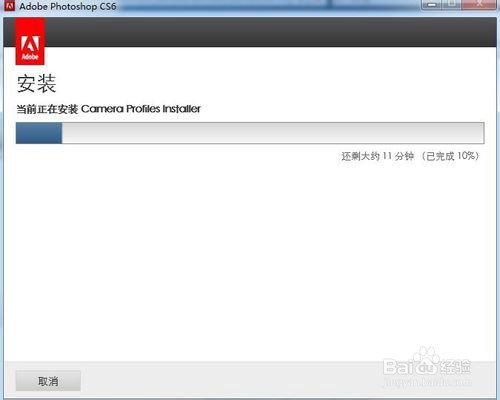
6、安装过程,请耐心等待
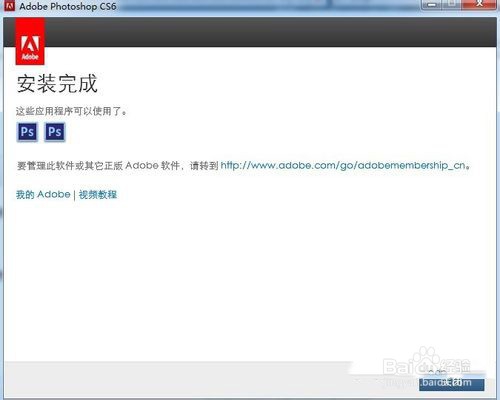
7、安装完成后,提示安装成功
时间:2026-05-12 22:52:21
1、在参考资料中下载CS6, 下载后解压,进入Adobe CS6文件夹,双击Set-up.exe安装程序
2、出来欢迎使用面板,选择【试用】选项
3、在许可协议界面单击【接受】按钮
4、在进行安装之前,先断掉网【禁用网卡或拔掉网线】,否则这一步会出来登录界面
5、接下来如果你的系统是64位的,会出现两个版本供你选择,如果是32位,则不会出现,另外下面还可以更改【语言】和【位置】,设置好后单击【安装】按钮
6、安装过程,请耐心等待
7、安装完成后,提示安装成功
