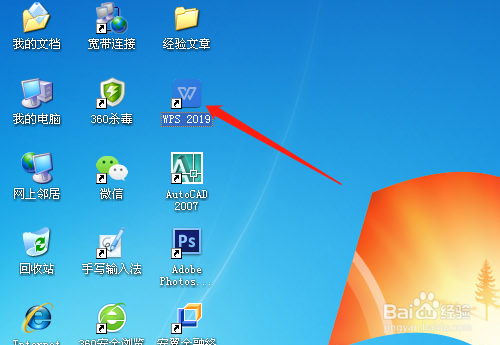
1、双击打开WPS2019软件。
2、单击选文字中新建空白文档。

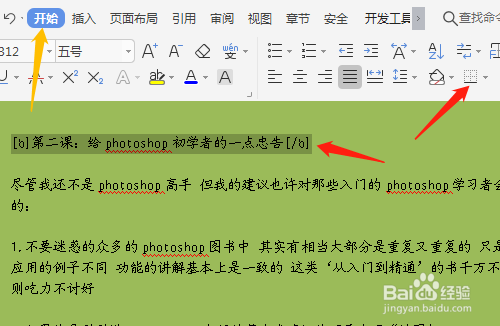
3、空白文档处输入文本资料并选定,单击开始菜单中边框三角形处。
4、下拉选项中单击任一个有线的图标,文字加了框线。

5、再次单击边框图标或下拉选项中任一个,取消文字边框线。

6、单击边框和底纹,对话框中有线型、颜色、宽度选项。


时间:2026-04-22 17:18:15
1、双击打开WPS2019软件。
2、单击选文字中新建空白文档。
3、空白文档处输入文本资料并选定,单击开始菜单中边框三角形处。
4、下拉选项中单击任一个有线的图标,文字加了框线。
5、再次单击边框图标或下拉选项中任一个,取消文字边框线。
6、单击边框和底纹,对话框中有线型、颜色、宽度选项。
