1、选中内容,点击插入--表格,在“表格”按钮下拉列表中单击“文本转换成表格”命令,

2、在弹出的对话框中,单击“列数”设置列数为3,在“文字分隔位置”选项栏中选中“段落标记”单选按钮,然后单击“确定”按钮,文本转化为表格。

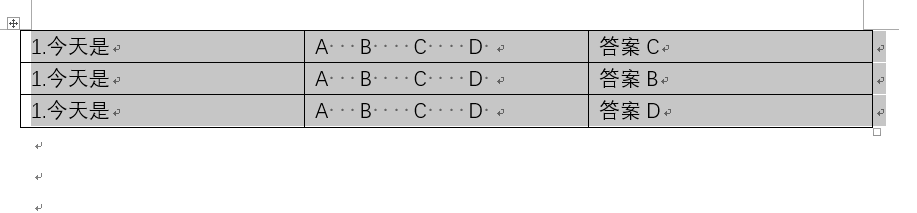
3、鼠标选中第三列(答案列),右键删除答案列。

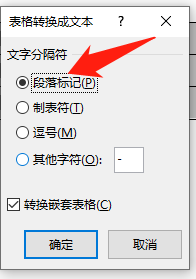
4、选中表格,点击表格工具中的布局选项,在下拉面板中找到数据面板,点击“转换为文本”按钮。

5、在弹出的对话框中选中“段落标记”单选按钮,然后单击“确定”按钮完成设置。
时间:2026-05-01 13:25:16
1、选中内容,点击插入--表格,在“表格”按钮下拉列表中单击“文本转换成表格”命令,
2、在弹出的对话框中,单击“列数”设置列数为3,在“文字分隔位置”选项栏中选中“段落标记”单选按钮,然后单击“确定”按钮,文本转化为表格。
3、鼠标选中第三列(答案列),右键删除答案列。
4、选中表格,点击表格工具中的布局选项,在下拉面板中找到数据面板,点击“转换为文本”按钮。
5、在弹出的对话框中选中“段落标记”单选按钮,然后单击“确定”按钮完成设置。
