1、首先打开Ps软件,单击菜单栏”文件-新建“,弹出的窗口设置好图像大小等属性之后确定

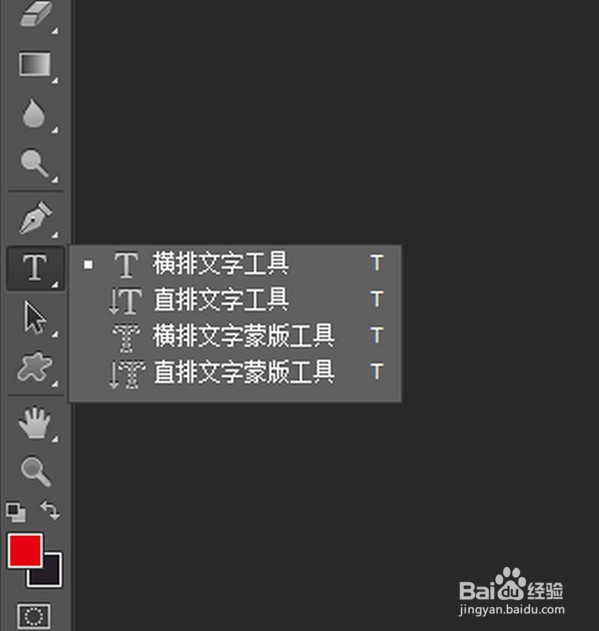
2、单击右侧的快捷键中的”文字工具“,在图像中输入我们想要做成艺术字的文字
3、选中我们输入的文字,单击菜单栏中的”窗口-字符“,之后在右侧颜色旁边找到字符单击,设置我们文字的一些基本信息,颜色、大小等等

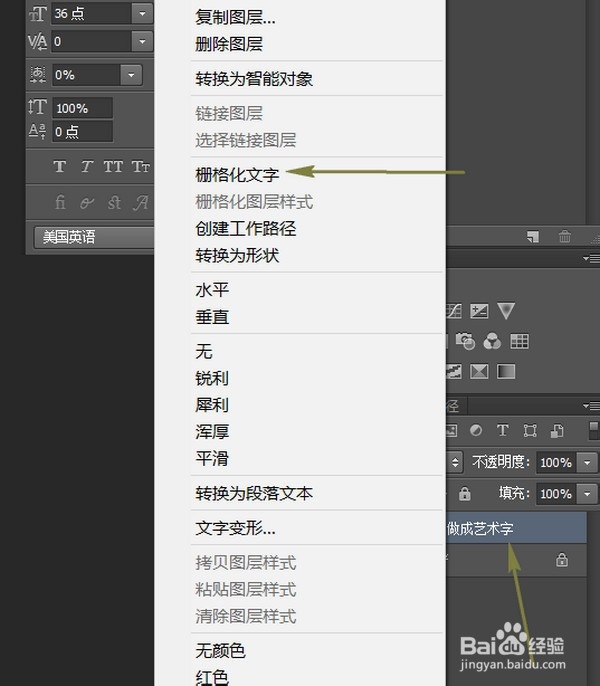
4、设置完成之后我们找到我们的字体图层右击,选择栅格化文字
5、然后单击菜单栏“编辑-变换-变形”,拖动字体上面的小黑点,进行调整,调成我们喜欢的样子,按下enter键确定

6、单击快捷栏中矩形选择框,将我们的艺术字体用矩形框起来

7、之后在快捷键中选择渐变工具,在颜色那里选择我们想要渐变的颜色,也可以单击小齿轮(及设置)新建,自己进行颜色的配置,渐变模式选择“背后”
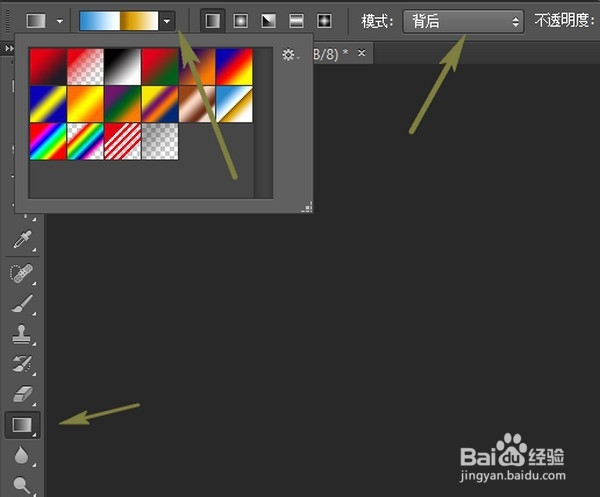
8、按住鼠标左键,在我们的字体上面从左到右拖动过去,做一个渐变的背景,我们的艺术字就设置完成了

