1、在官网上下载安装包后,点击打开

2、勾选接受许可协议,点击“Next”

3、选择安装类型,有Developer Default(开发人员默认)、Server only、Client only、Full、Custom四个选项,选择Custom(用户自定义),然后点击下一步Next

4、1.找到MySQL Servers下的 MySQL Server 5.7下的两个选项,64位对应x64的选项,点中然后点击中间的右箭头,添加到右边的空白框中
2.找到Applications下的MySQL Notifier 1.1.6 – x86,点中,然后点击右箭头添加到右边
3.找到MySQL Connectors下的Connector/J 5.1.36 – x86,添加到右边
4.找到Documentation下的Samples and Examples 5.6.27添加到右边
总共在右边添加四个选项,然后点击Next.
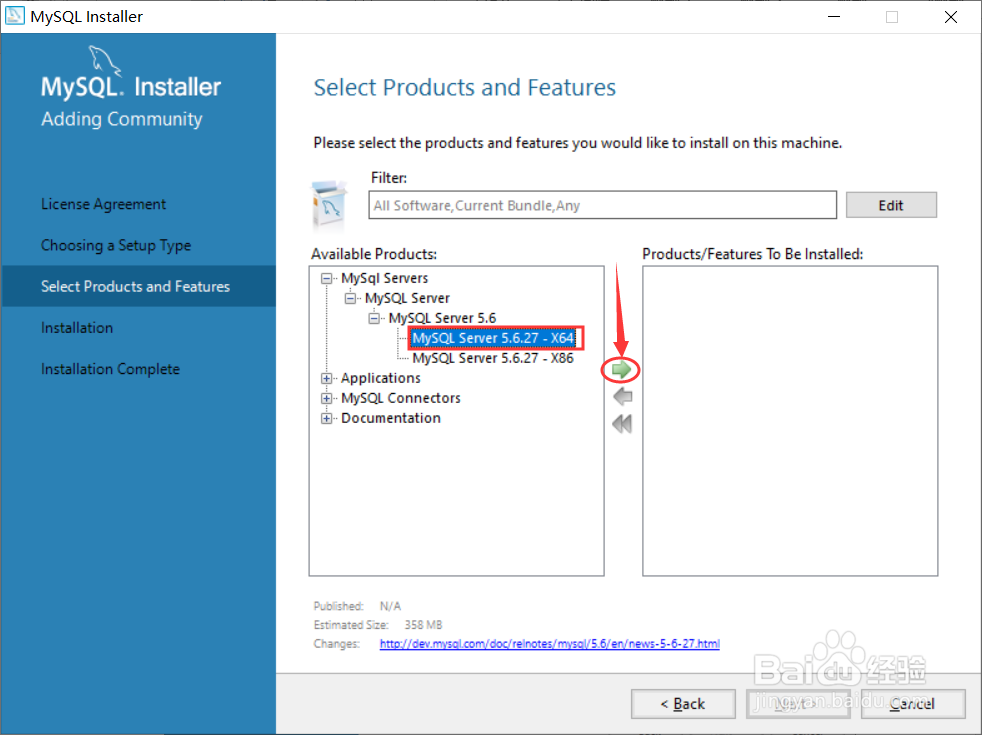
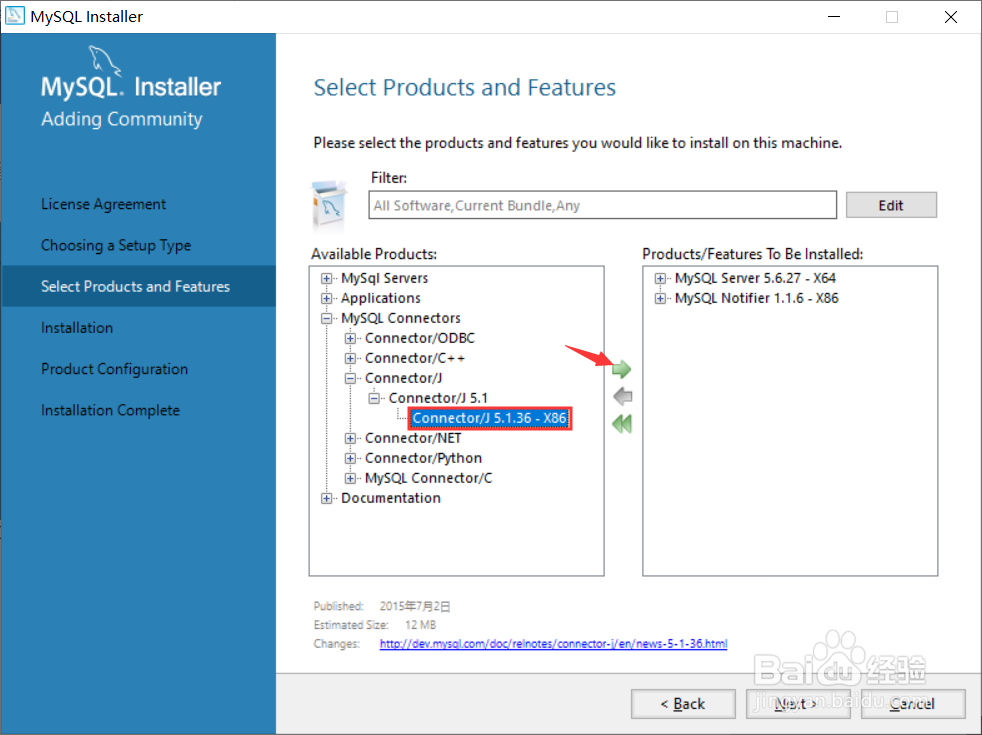


5、点击Execute,等待四个控件下载完成,然后点击Next

6、点击Next
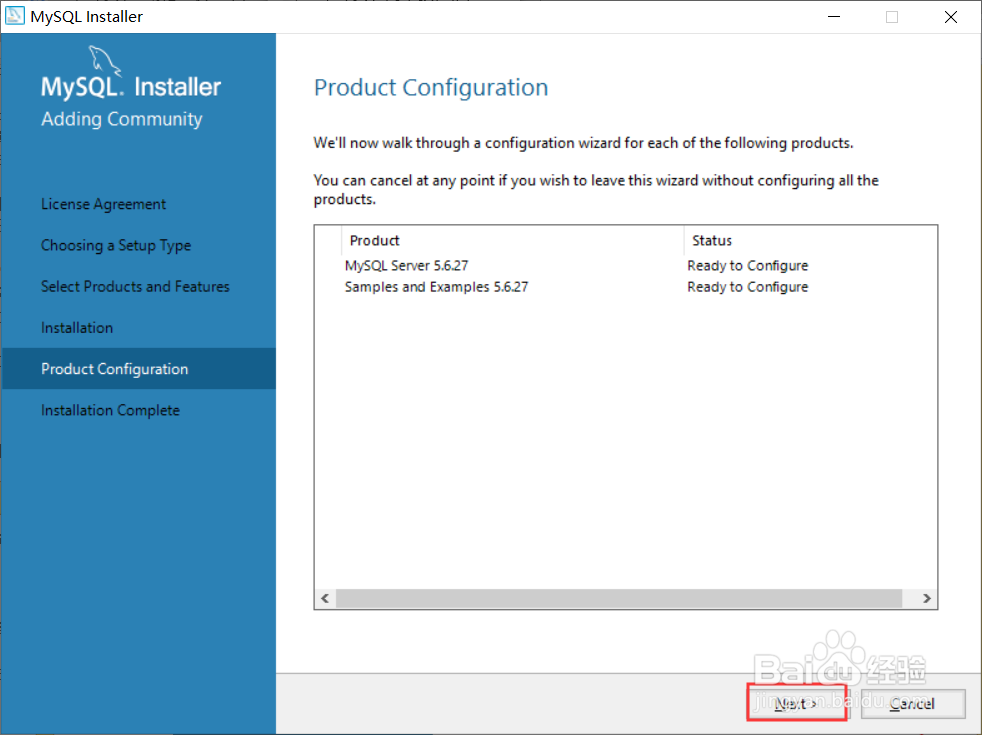
7、点击Next

8、 设置MySQL Root密码并重新输入,然后点击Next

9、点击Next

10、点击Execute,等待下载完成点击Finish

11、点击Next

12、点击check检查一下,出现打勾成功后点击Next

13、点击Execute,等待下载完成点击Finish

14、点击Next,然后点击Finish,安装完成!

