Word 2016怎么使用屏幕截图截取图片

 时间:2024-10-16 16:17:20

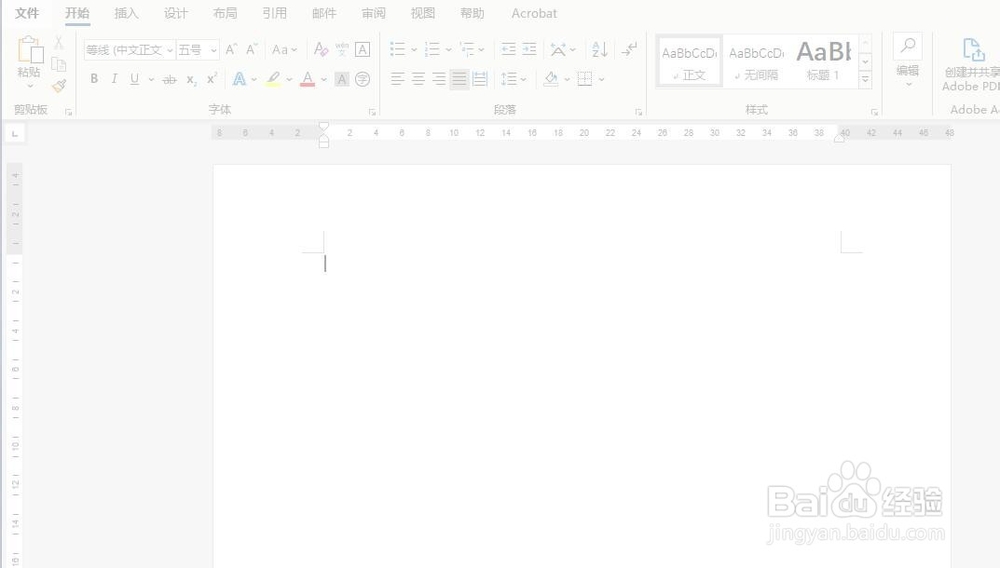
1、首先,打开Word 2016,新建一个空白的文档

Word 2016怎么使用屏幕截图截取图片

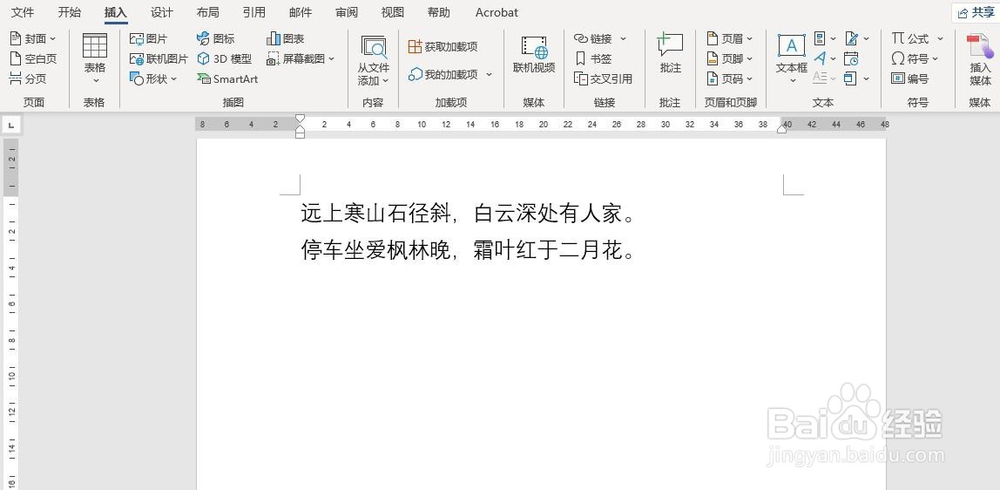
2、其次,在新建的文档中输入需要处理的文本内容

Word 2016怎么使用屏幕截图截取图片

3、之后,点击菜单栏中的“插入”按钮,在“插图”组中点击“屏幕截图”按钮

Word 2016怎么使用屏幕截图截取图片Word 2016怎么使用屏幕截图截取图片

4、再之后,点击“屏幕截图”的下拉选框中选择“屏幕剪辑”按钮,此时会弹出截图的界面

Word 2016怎么使用屏幕截图截取图片Word 2016怎么使用屏幕截图截取图片

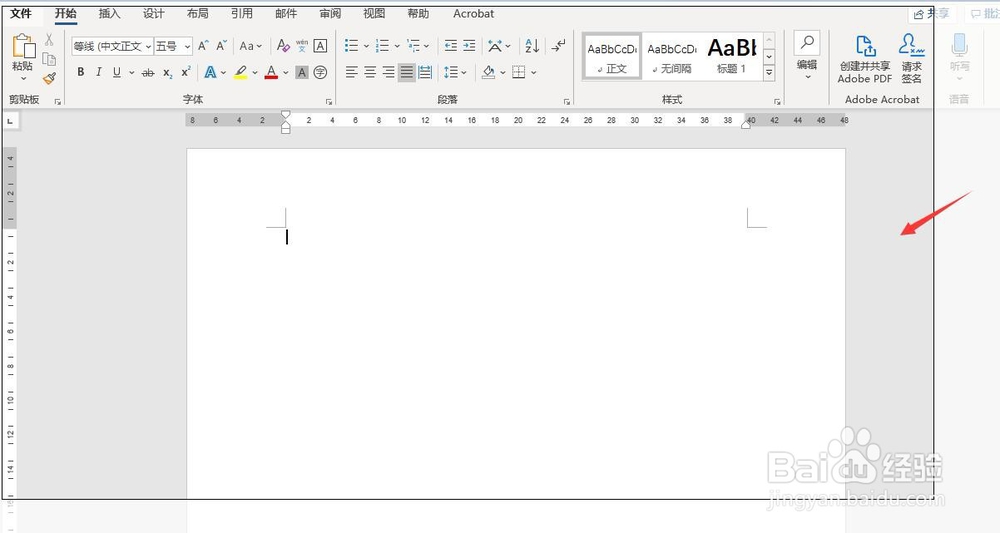
5、最后,通过拖动鼠标截取需要进行截图的区域,完成后就可以在文档中插入截图的图片,效果如图所示
Word 2016怎么使用屏幕截图截取图片Word 2016怎么使用屏幕截图截取图片
  • win2016怎样创建存储池
  • 电脑如何打开文本光标指示器?
  • 计算机区域格式怎么改为澳门特别行政区
  • word2016怎么使表格中的文字在单元格居中对齐
  • Windows 7怎样定制发送到菜单
  • 热门搜索
    牙齿上有黑色的东西洗不掉怎么办 宾格手表怎么样 手脚冰凉怎么调理 手机微博水印怎么设置 atm机怎么存钱 眼部有细纹怎么办 哈密瓜怎么吃 老公不行怎么办 胃酸胃胀是怎么回事 lol怎么录制视频