1、首先要通过【文件】》【打开】选项载入需要添加折弯线性标注的文件。

2、接着在菜单栏依次找到【注释】》【标注】》【折弯标注】选项。

3、根据提示信息选择要添加折弯的标注或【删除(R)】。

4、选中后,接着指定折弯的位置。

5、在需要的位置处单击鼠标左键或者按回车键即可生成折弯标注。

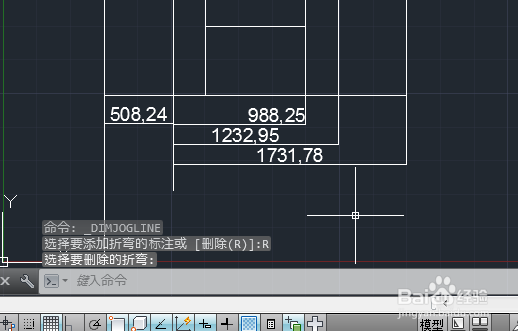
6、如果要删除折弯标记,在选择要添加折弯的标注或【删除(R)】时用鼠标点击下面的R功能,进入删除模式。


时间:2026-04-25 01:19:53
1、首先要通过【文件】》【打开】选项载入需要添加折弯线性标注的文件。
2、接着在菜单栏依次找到【注释】》【标注】》【折弯标注】选项。
3、根据提示信息选择要添加折弯的标注或【删除(R)】。
4、选中后,接着指定折弯的位置。
5、在需要的位置处单击鼠标左键或者按回车键即可生成折弯标注。
6、如果要删除折弯标记,在选择要添加折弯的标注或【删除(R)】时用鼠标点击下面的R功能,进入删除模式。
