WPS如何新建一张幻灯片

 时间:2024-10-26 18:03:34

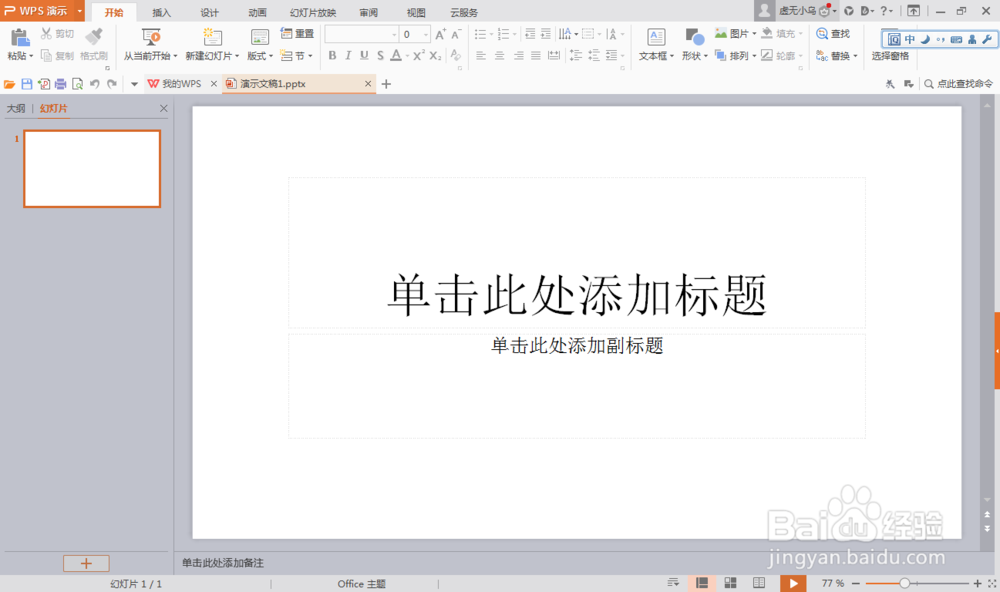
1、首先我们打开一张PPT,小编这里有一个新建的PPT文件,鼠标双击打开

WPS如何新建一张幻灯片

2、打开成功,我们可以看到这是一个空白的PPT,里面什么内容都没有

WPS如何新建一张幻灯片

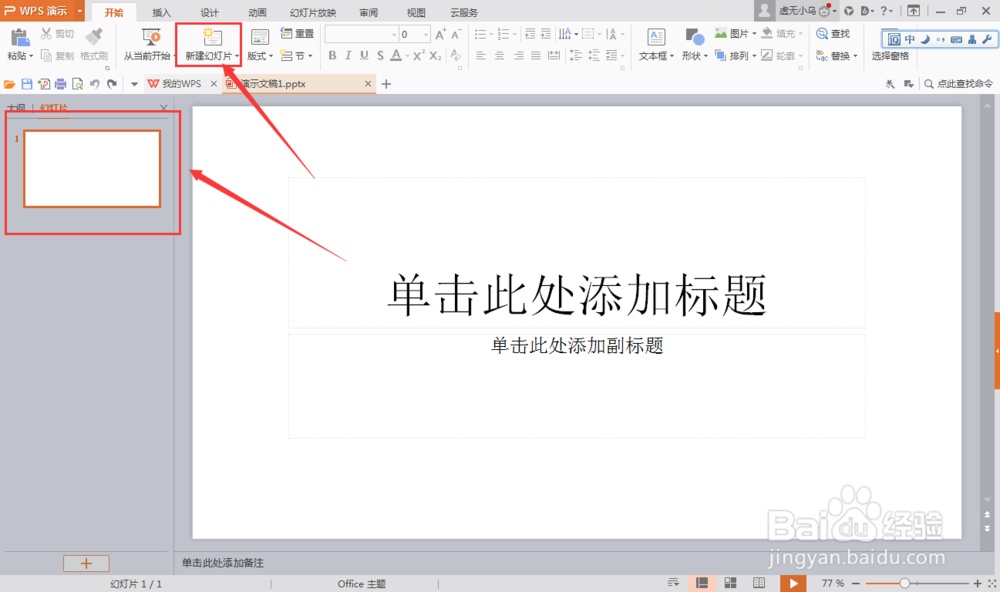
3、我们画陲奴颁注意观察左边,有一个幻灯片1的列表。没错,这就是我们的幻灯片列表,因为我们的PPT是空白的,所以列表中只有1张幻灯片。我们在工具栏中选择(新建幻灯片)
WPS如何新建一张幻灯片

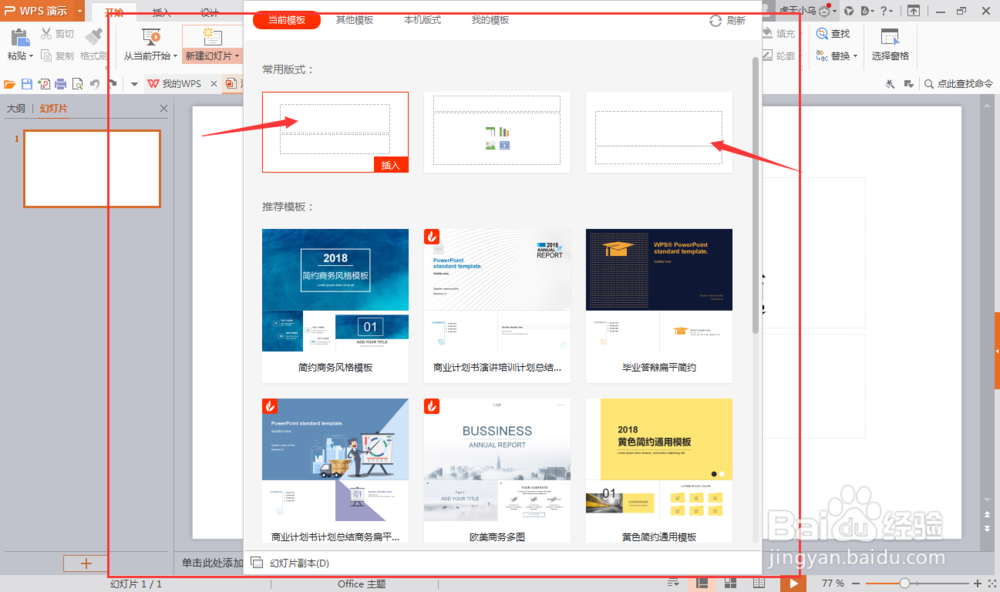
4、随即在弹出栏中,我们可以看到有很多幻灯片的样式供我们选择

WPS如何新建一张幻灯片

5、我们随机选择一种。我们可以看到幻灯片列表中变成了2张幻灯片。这就是我们新建的幻灯片

WPS如何新建一张幻灯片

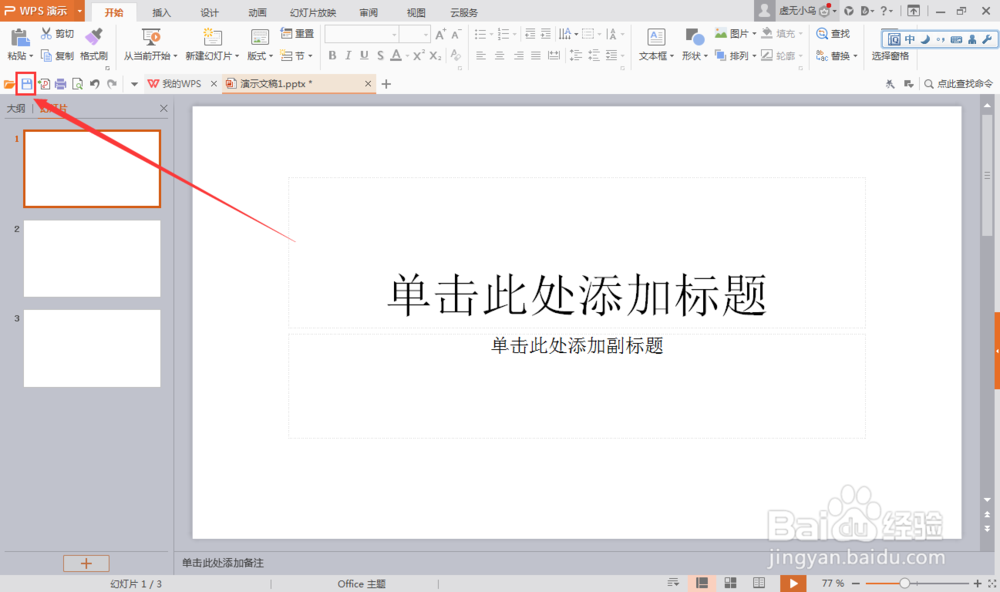
6、同样方法,我们再来新建一张。这时候幻灯片列表就变成了3张。

WPS如何新建一张幻灯片

7、新建完成后,接下来就是往里面添加内容了。最后我们点击(保存),就可以实现幻灯片的新建啦!

WPS如何新建一张幻灯片
  • 视频编辑软件AVS Video Editor使用与安装方法
  • 个人如何贯彻监察法
  • 生活中神奇的小妙招
  • 如何开发更多的校园快递客户?
  • wpsppt中如何制作别出心裁型封面
  • 热门搜索
    旅游签证 路由器和猫 太原工业学院怎么样 星座命盘怎么看 鼠标失灵怎么办 宝宝满月怎么发朋友圈 怎么修复磁盘 西双版纳旅游图片 360文件恢复怎么用 绚丽多彩怎么造句