图层查看与显示

 时间:2025-01-04 20:40:35

1、1查看图层属性,选择某一图层 右击 选择属性
图层查看与显示

2、勾掉“字段”中的'name”,打开属性表,则没有这一字段

图层查看与显示图层查看与显示

3、勾选上“字段”中的'name”,打开属性表,则有这一字段

图层查看与显示图层查看与显示

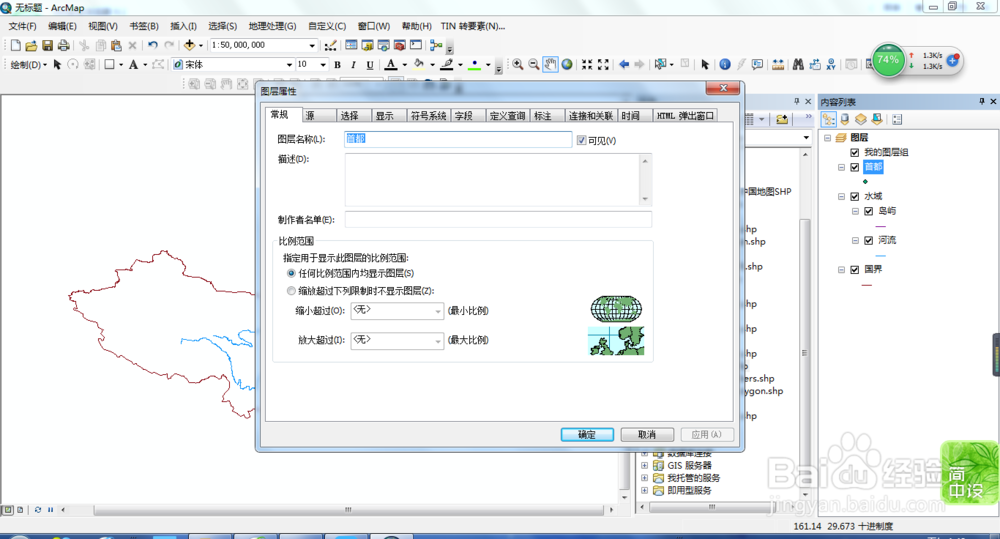
4、设定图层在一定比例尺下显示,右击图层属性,在弹出的对框框选择常规,设置“比例范围”

图层查看与显示

5、也可右击图层,选择“可见比例范围”进行设置

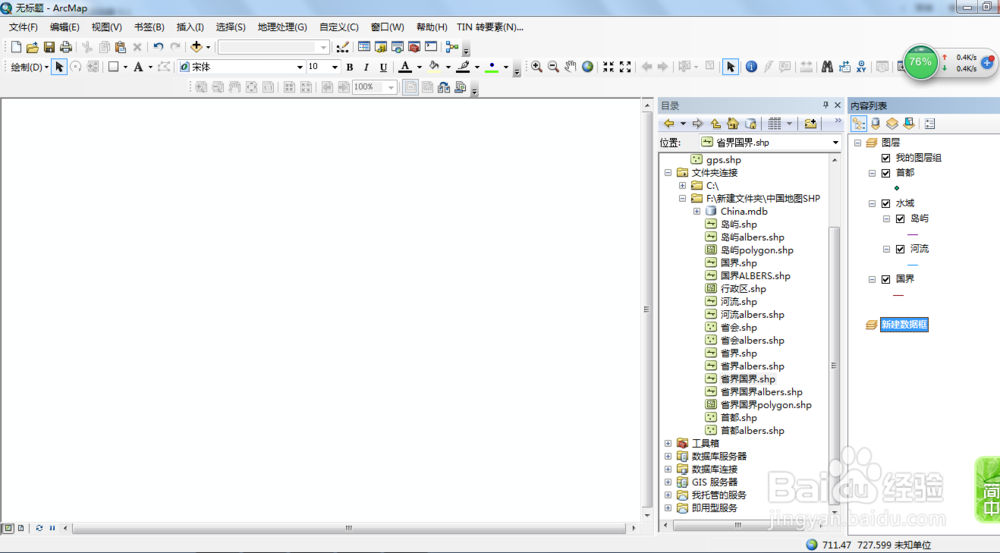
6、2使用数据库管理图层添加数据框,插入——数据框

图层查看与显示

7、删除数据框,右击需要删除的数据框,在弹出的命令框中选择“移除”

图层查看与显示

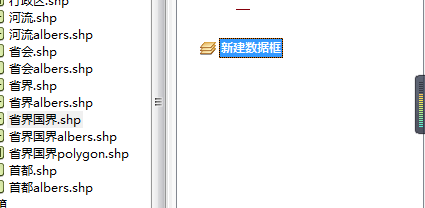
8、激活数据框,右击目标数据框,在弹出的命令框中选择“激活”

图层查看与显示

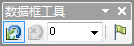
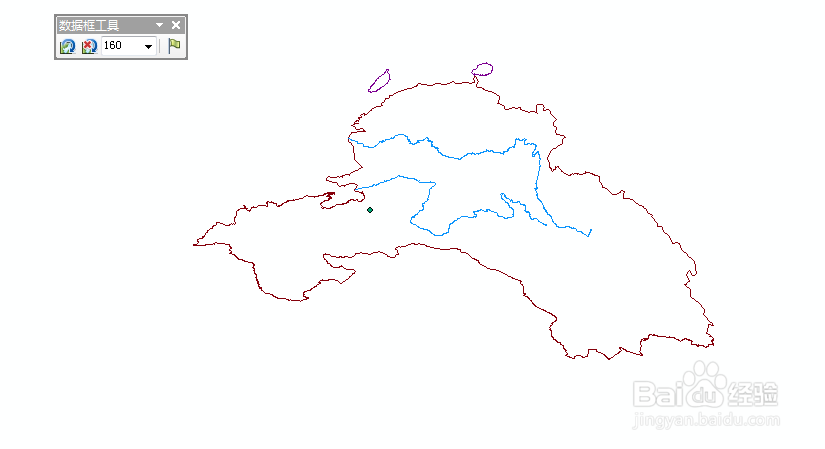
9、旋转数据框,右击空白地方选择“数据框工具”

图层查看与显示

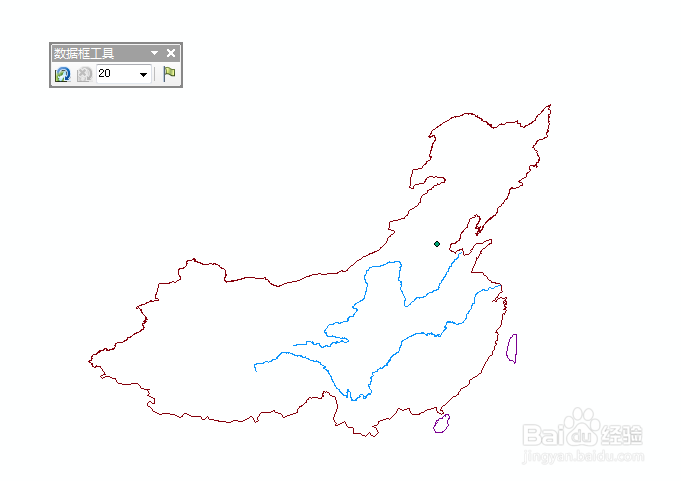
10、单击数据框中旋转按钮或在下列列表中设置旋转角度,执行旋转操作

图层查看与显示图层查看与显示
  • SketchUp2018中如何添加三维文字效果
  • PS如何制作一个走廊通道
  • Arcmap 10.2中如何快速导出地图
  • photoshop快速将总图的树填色——ps批量种树
  • ArcGIS 教程之DEM(高程)坡度分析
  • 热门搜索
    羊肉火锅的做法 蒜爆羊肉的做法 红烧羊肉的做法 腰间盘突出怎么冶 桑葚酒的做法 早餐做法 猪腰的做法 丸子的家常做法 软炸鲜蘑的做法 凉拌木耳洋葱的做法