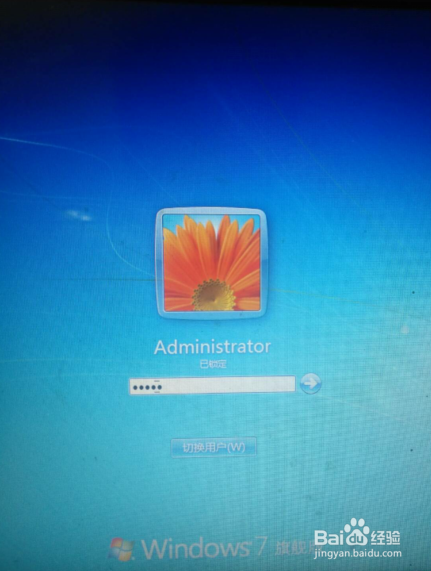
1、在电脑左下角找到“开始”按钮,鼠标点击,弹出对话框找到“控制面板”。
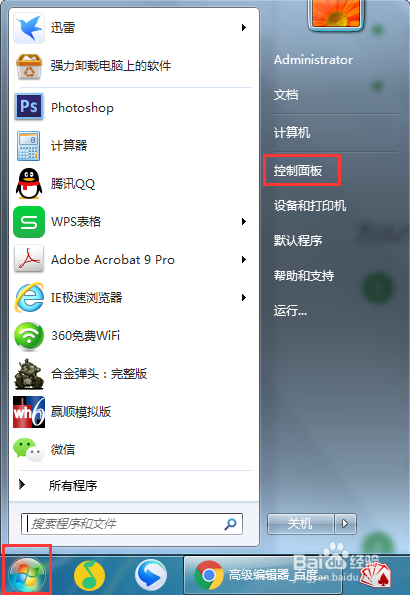
2、打开控制面板,在弹出的页面中,找到“用户帐户”一项。
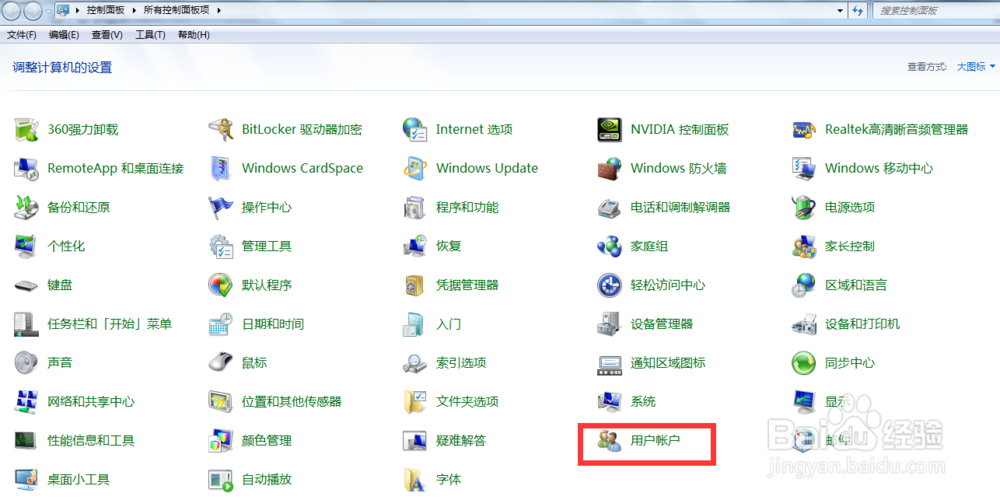
3、鼠标双击“用户帐户”,打开用户帐户设置界面,找到“为您的帐户创建密码”。
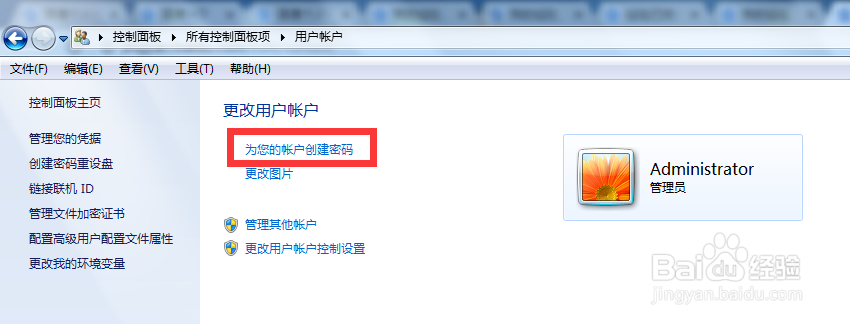
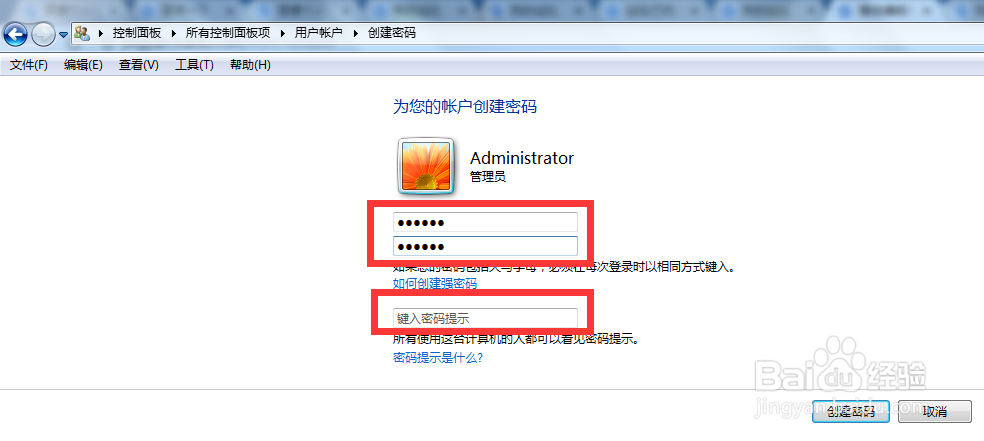
4、打开“为您的帐户创建密码”,进入密码设置界面。在密码输入框中输入创建的密码和确认密码(两者必须一致)。第三个方框“键入密码提示”,如果你设置的密码比较容易记住,可以不填些任何提示内容。
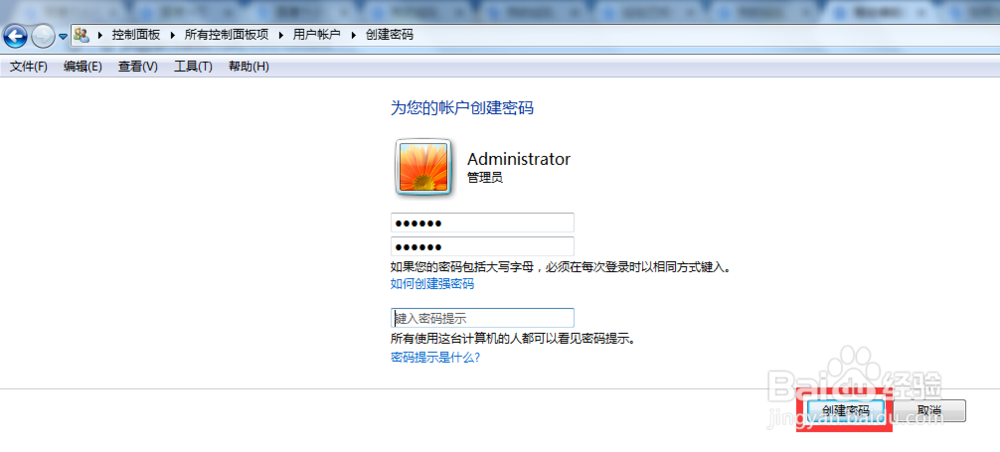
5、密码输入确认完毕后,点击“创建密码”按钮,这时候电脑自动跳转回到“用户帐户”设置界面,这时候,“Administrator管理员”图标下面就显示“密码保护”标志了,锁屏密码设置成功。
6、这时候,如果你要短暂离开电脑,就可以按键盘的快捷键“win+L”,电脑即自动进入锁屏状态,再次使用电脑必须输入解屏密码。这样,别人就不能轻易偷偷使用你的电脑了。