批量创建文件夹的方法步骤

 时间:2026-02-12 11:33:27

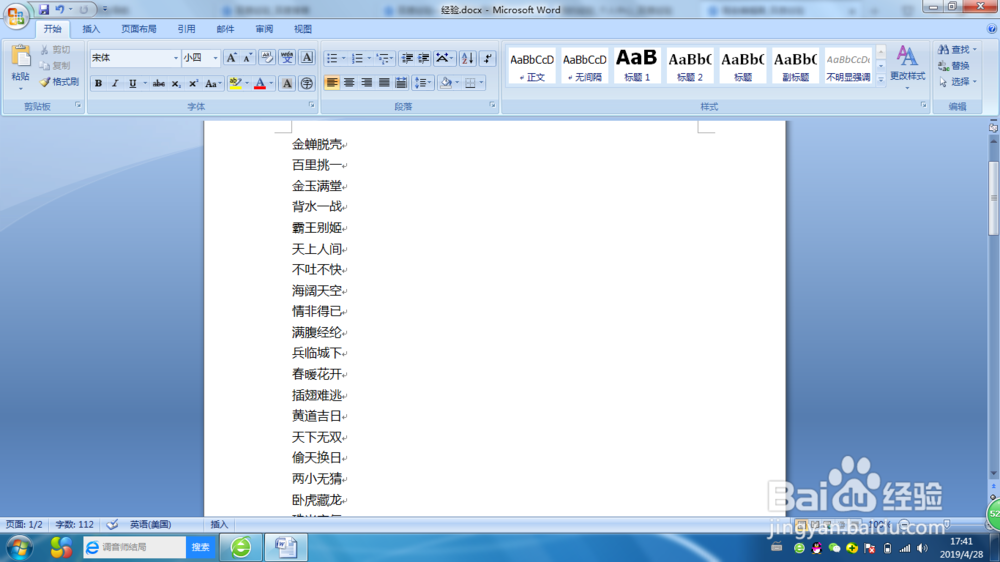
1、新建一个Microsoft Office Word 文档,把文件夹名称全部录入到文档中
批量创建文件夹的方法步骤

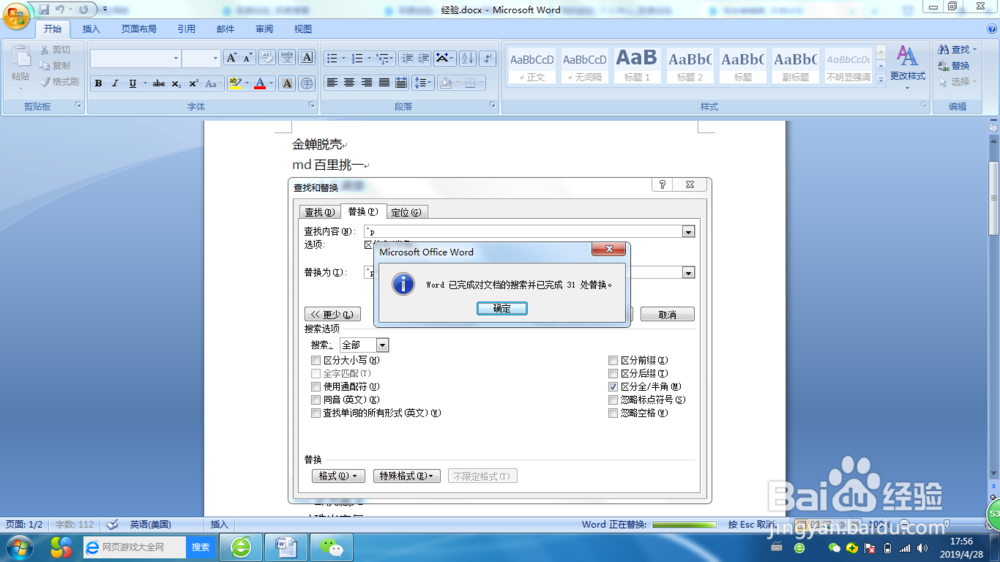
2、ctrl+H调出替换对话框,将鼠标光标定位在“查找内容”小长框中,点开对话框下方的“更多”,选择“特殊格式”下的“段落标记(P)”,查找小长框中就会有一个段落标记符^p,再在“替换”小长框中输入^pmd+一个空格

批量创建文件夹的方法步骤

批量创建文件夹的方法步骤

批量创建文件夹的方法步骤

批量创建文件夹的方法步骤

3、查找和替换段落标记输入完毕后选择“全部替换”,然后关闭替换对话框

批量创建文件夹的方法步骤

批量创建文件夹的方法步骤

4、把文档最后的md剪切至首行

批量创建文件夹的方法步骤

批量创建文件夹的方法步骤

批量创建文件夹的方法步骤

5、新建一个TXT格式的文本文档,将word文档中的内容复制到文本文档中,保存后关闭

批量创建文件夹的方法步骤

6、将文本文档的后缀名改为bat,弹出的重命名提醒框选择“是”,然后双击打开,文件夹就批量创建好了

批量创建文件夹的方法步骤

批量创建文件夹的方法步骤

批量创建文件夹的方法步骤

  • 如何给表格加密码
  • Word怎样隐藏重要文档内容
  • excel如何批量添加书名号
  • 表格文件合并怎么制作?
  • 快速生成工作表目录的方法
  • 热门搜索
    驼背了怎么办 过敏体质怎么办 烂嘴角怎么办 nmm怎么用 税务登记证怎么办理 南昌航空大学怎么样 扰民怎么办 淘宝怎么退保证金 观察日记怎么写 一个胸大一个胸小怎么办