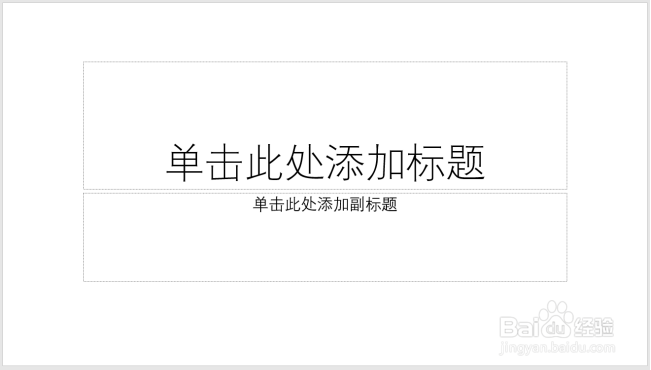
1、打开PPT,建立空白演示文稿。
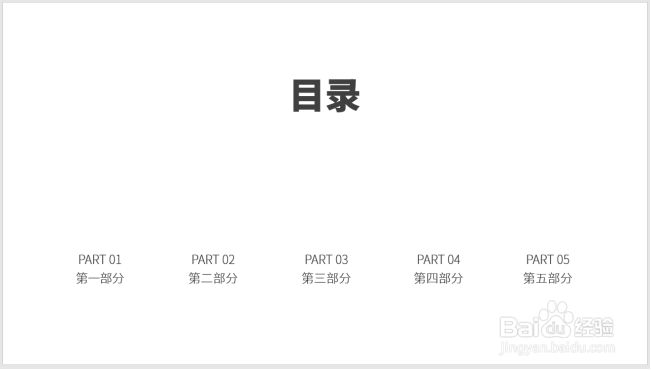
2、则页面上下约三分之一位置输入目录,水平方向居中。

3、在距离底部约三分之一位置输入各部分内容。
4、为每部分内容插入一个图标。

5、每部分内容之间插入一条细线相分隔,更加体现出并列的感觉。

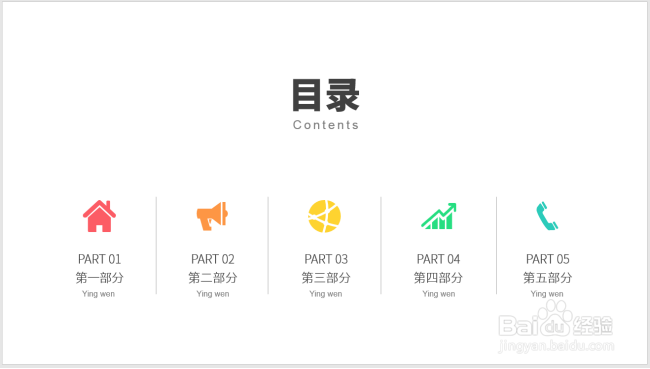
6、在文字下方添加上装饰性的英文。这样,图标并列式PPT目录就制作完成了。
时间:2026-04-26 12:47:32
1、打开PPT,建立空白演示文稿。
2、则页面上下约三分之一位置输入目录,水平方向居中。
3、在距离底部约三分之一位置输入各部分内容。
4、为每部分内容插入一个图标。
5、每部分内容之间插入一条细线相分隔,更加体现出并列的感觉。
6、在文字下方添加上装饰性的英文。这样,图标并列式PPT目录就制作完成了。
