windows10如何禁止单个程序联网

 时间:2026-02-16 22:21:29

1、首先,右键单击左下角“开始”图标。然后,在弹出的对话框中选择“搜索”选项。
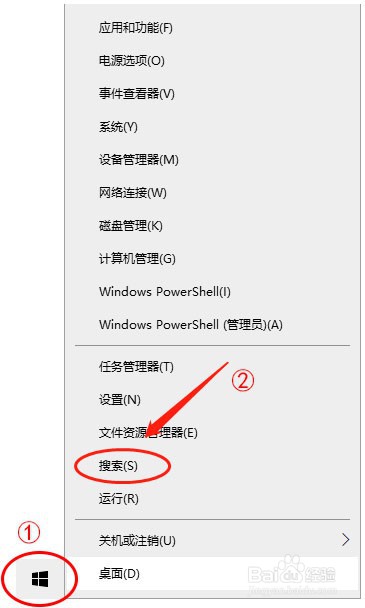
windows10如何禁止单个程序联网

2、在搜索栏中输入“windows防火墙”

windows10如何禁止单个程序联网

3、在搜索结果中,点击“windows Defender防火墙”进入防火墙设置。
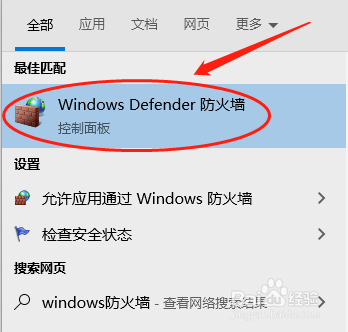
windows10如何禁止单个程序联网

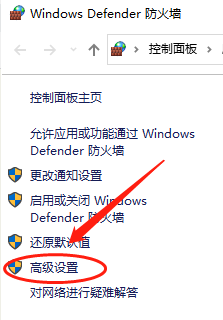
4、在防火墙设置界面中,在左侧选择“高级设置”。

windows10如何禁止单个程序联网

5、在防火墙高级设置中,点击左侧的“出站规则”。在右侧操作框中,选择“新建规则...”。

windows10如何禁止单个程序联网

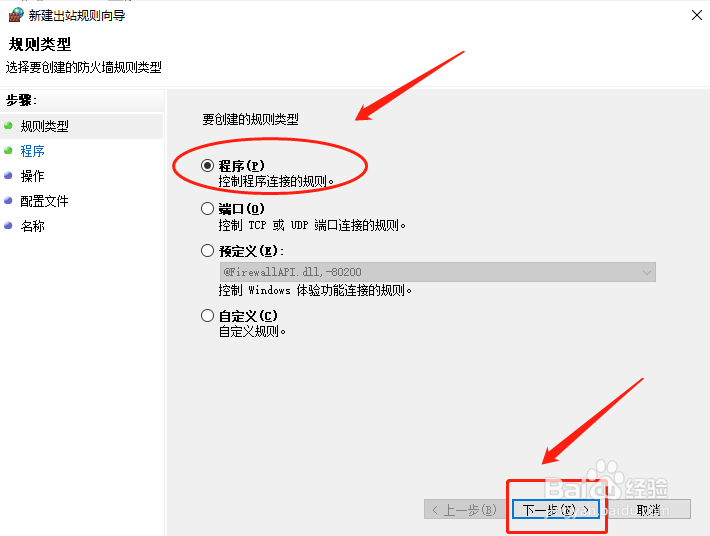
6、在弹出的新建规则对话框中选择“程序”,然后点击“下一步”。

windows10如何禁止单个程序联网

7、在弹出的对话框中,选择“此程序路径”,然后通过“浏览”按钮定位到需要禁止联网的程序安装路径。
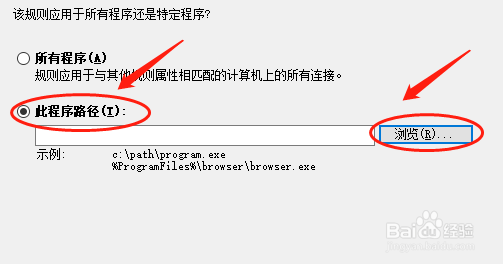
windows10如何禁止单个程序联网

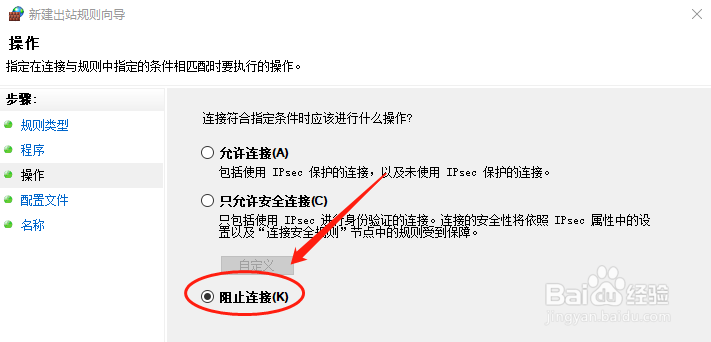
8、下一步选择“阻止连接”,然后继续下一步。

windows10如何禁止单个程序联网

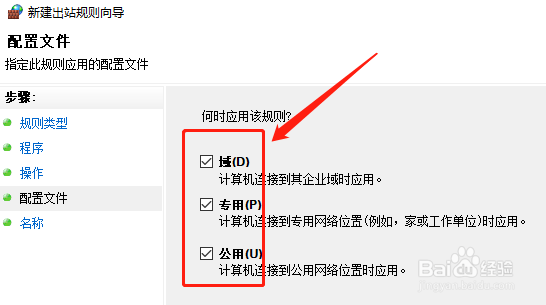
9、在这里,我们需要将所有选项进行勾选,然后继续下一步。

windows10如何禁止单个程序联网

10、最后,在名称和描述中,填入相关信息即可。当然,你也可以不填写任何信息,点击“确定”即可。

  • 超杀行尸走肉人物玩法攻略
  • 《刀圈TD》打金打到100W是种什么体验?
  • 装机模拟器打不开
  • 《荒无人烟》关闭锁帧和小幅优化性能攻略
  • 地铁离去怎么设置中文
  • 热门搜索
    恩施旅游景点大全 柳州旅游 牛首山风景区 河南宝泉旅游度假区 灼热峡谷怎么去 马德里旅游 山西省旅游地图 孕妇可以吃荔枝吗 天津旅游攻略 盐官观潮景区