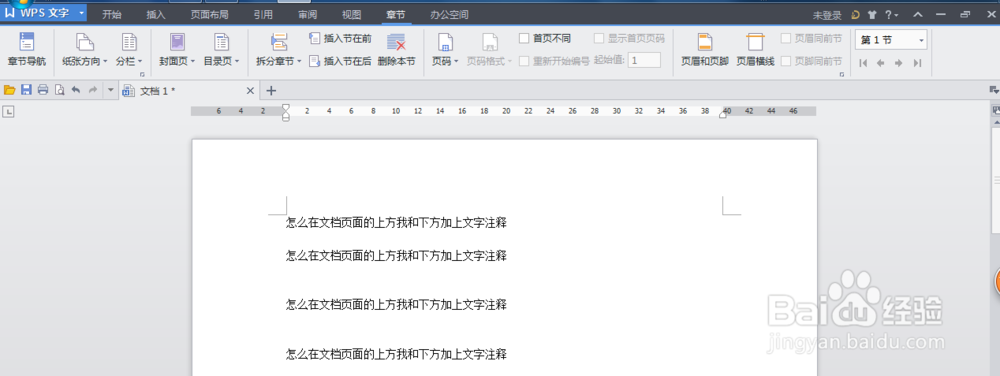
1、打开软件并输入内容
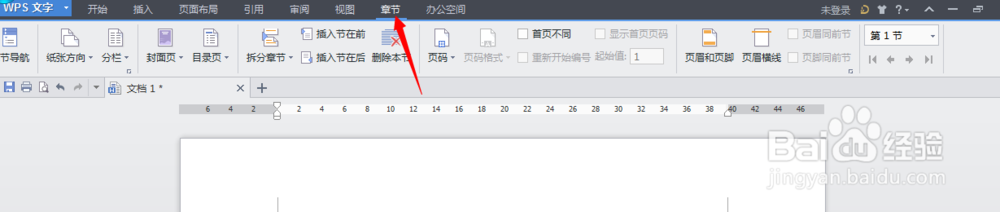
2、选择“章节”
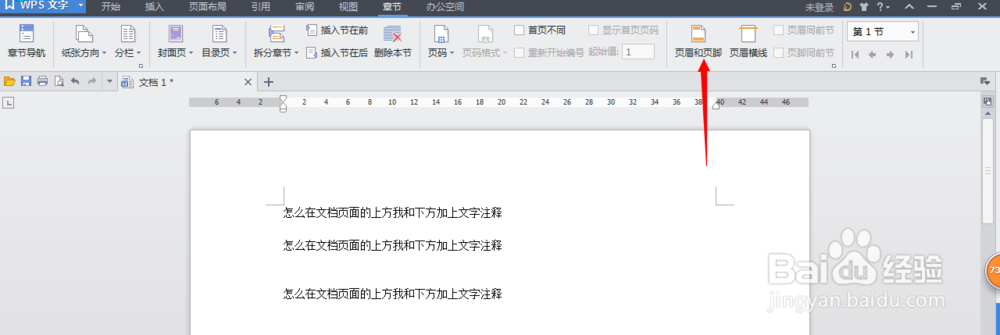
3、选择“页眉和页脚”
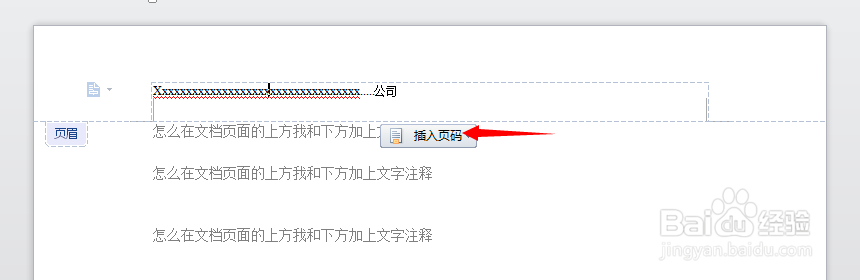
4、在页眉和也页脚加上你需要的内容
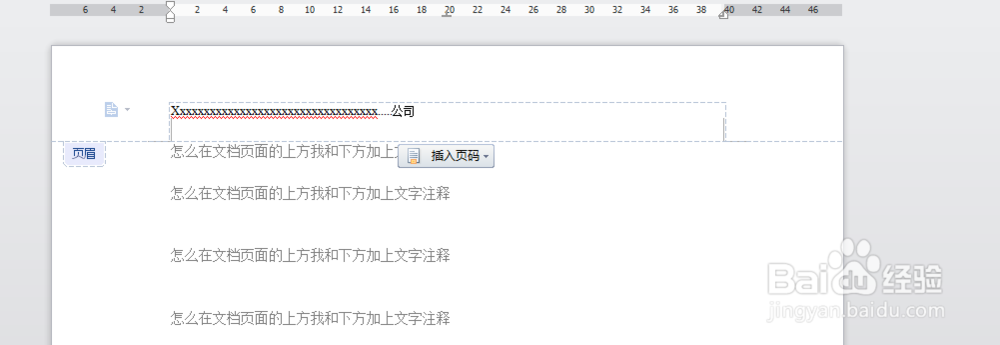
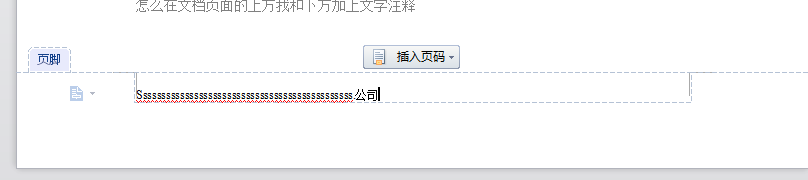
5、点击“插入页码”可以选择插入那些页面默认是整片文档!然后双击页面的空白处就设置成功了
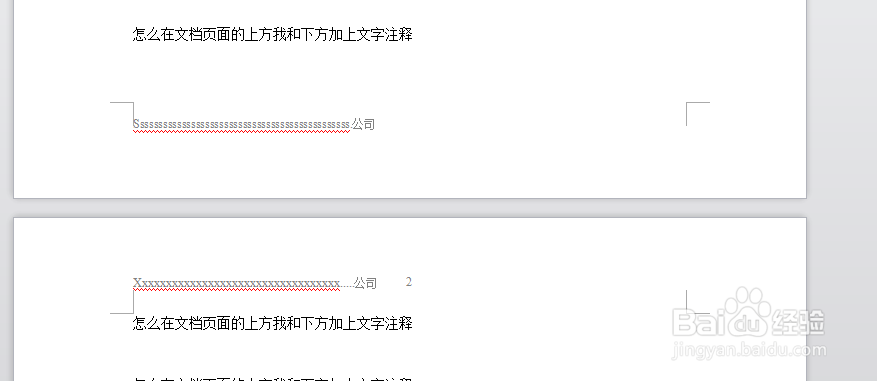
6、页面设置成功后的效果
7、如果想取消的话只需删除页眉和页脚的内容!点击页面空白处保存即可
时间:2026-04-22 04:21:01
1、打开软件并输入内容
2、选择“章节”
3、选择“页眉和页脚”
4、在页眉和也页脚加上你需要的内容
5、点击“插入页码”可以选择插入那些页面默认是整片文档!然后双击页面的空白处就设置成功了
6、页面设置成功后的效果
7、如果想取消的话只需删除页眉和页脚的内容!点击页面空白处保存即可
