WPS文档如何制作信封背面图形

 时间:2026-04-23 15:33:27

1、如下所示。

打开WPS文档,新建一空白的横向文档,

保存为:信封背面图形。
WPS文档如何制作信封背面图形

2、如下所示,

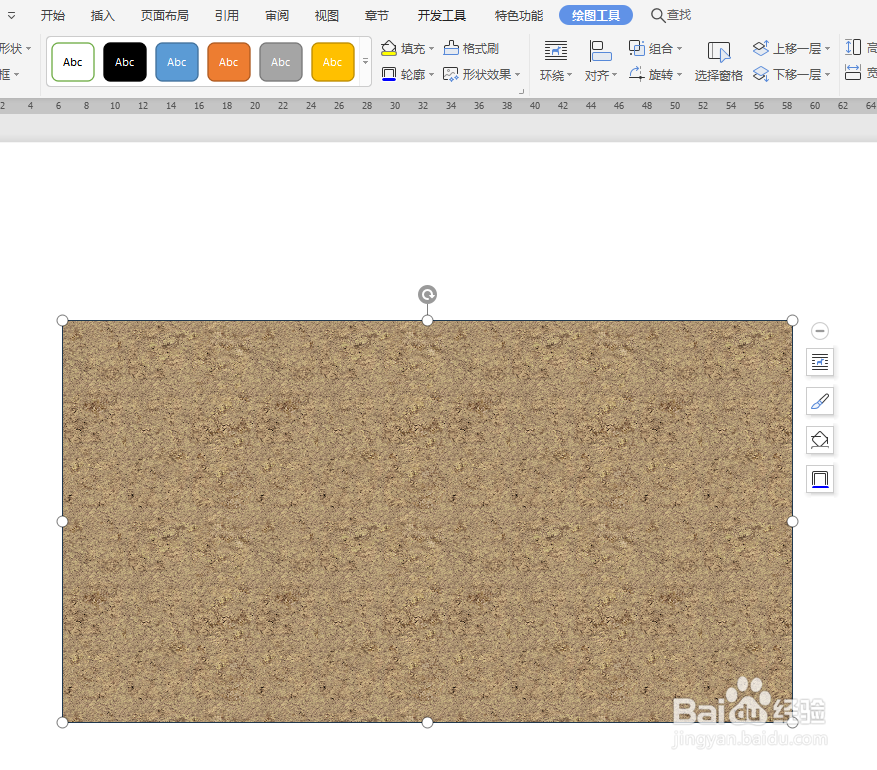
在文档的空白处插入一个矩形,

轮廓默认,填充纹理“泥土1”
WPS文档如何制作信封背面图形

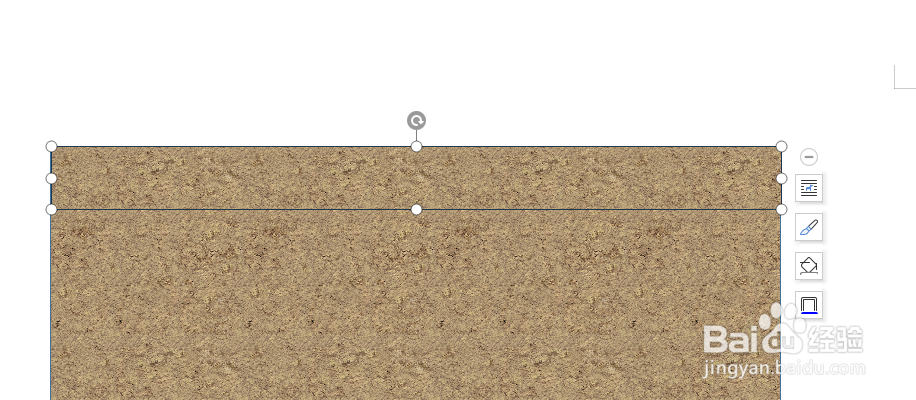
3、如下所示,

复制粘贴矩形,

利用shift键,缩放、移动矩形,贴合成下图
WPS文档如何制作信封背面图形

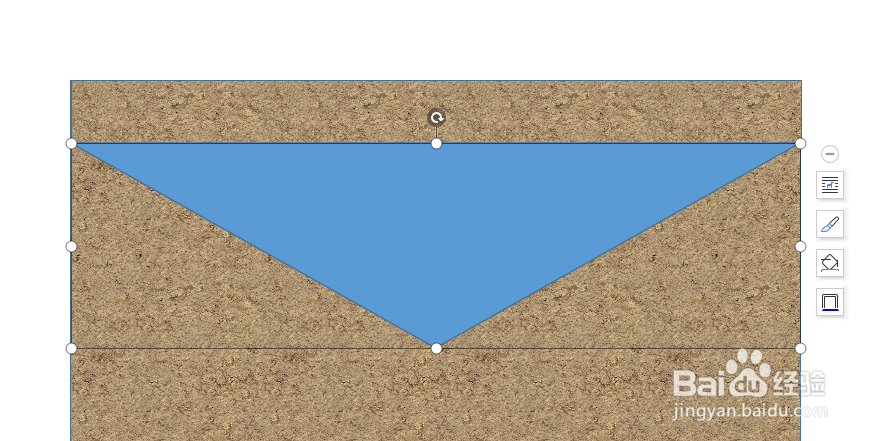
4、如下所示,

插入一个尖角向下的三角形,

利用Shfit键,缩放、移动图形,长度与矩形长度相同、贴合,
WPS文档如何制作信封背面图形

5、如下所示,

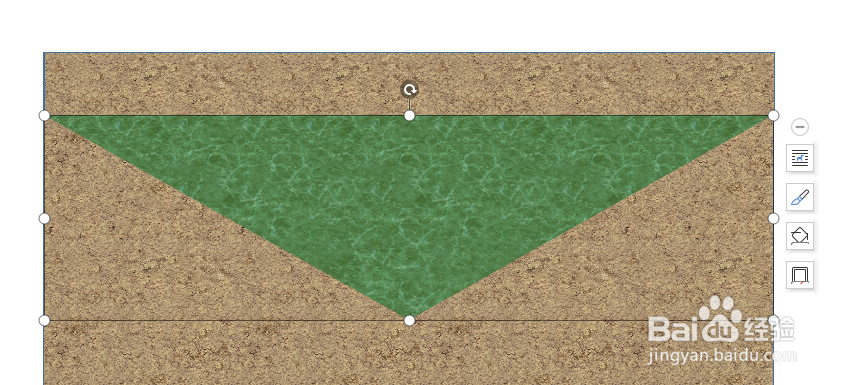
设置三角形的轮廓线为无,填充纹理“水”,

WPS文档如何制作信封背面图形

6、如下所示,

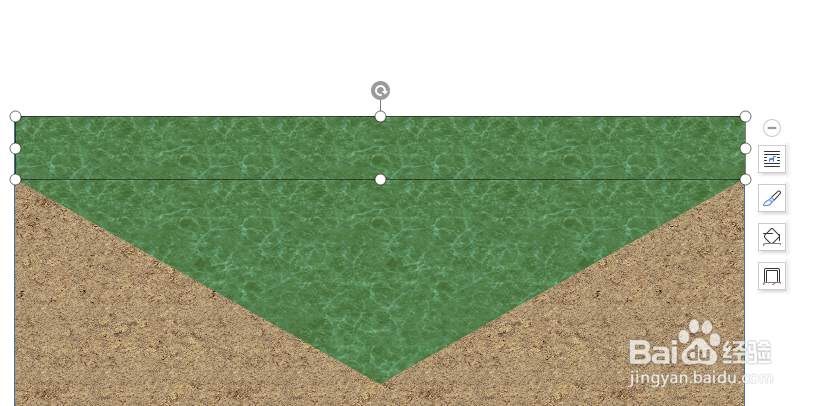
设置小矩形轮廓线无,填充纹理“水”,

WPS文档如何制作信封背面图形

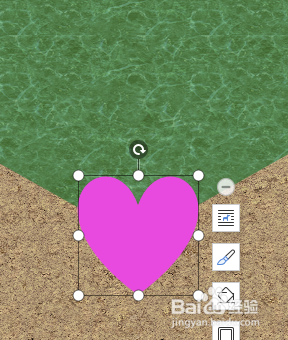
7、如下所示,

插入一个桃子心图框,

放置在三角形的下尖角处,

设置轮廓线无,填充粉色。

~~~~至此,

这样一个漂亮的信封背面图形就设计完成了。
WPS文档如何制作信封背面图形

  • Word文档怎么设置字体大小
  • 在word中如何设置重叠的图片?
  • Word如何利用文档导航窗格控制文档结构
  • word2016如何制作端午节卡贴
  • 如何把word表格中的文字调在水平居中
  • 热门搜索
    理科生可以报哪些专业 东太行景区 中国封建社会的基本特点 结婚证丢失怎么办 日晒斑怎么去除 手机照片误删怎么恢复 苏州有哪些旅游景点 成人英语怎么说 蓟县旅游 运动后多久可以吃东西