PPT合并形状的效果

 时间:2026-02-14 05:41:41

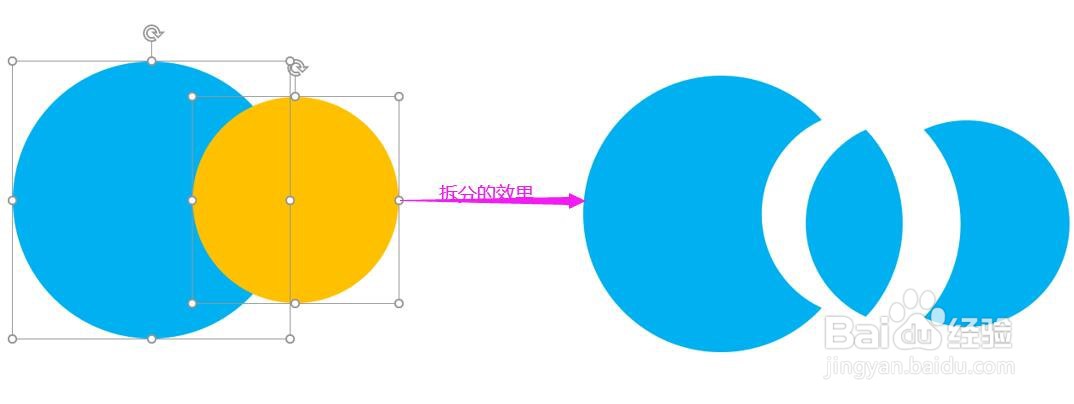
1、拆分:如图所示,将两个圆形摆放为一部分相交,点击格式-合并形状-拆分,会看到两圆相交的部分被拆分为一个对象,两个圆各自剩下的部分拆为了单独的对象。
PPT合并形状的效果

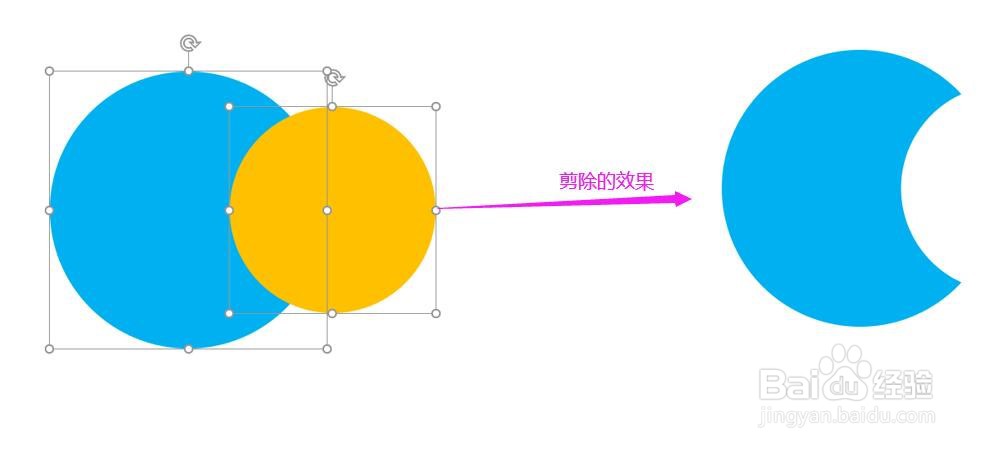
2、剪除:先点击大圆,然后点击小圆,点击格式-合并形状-剪除,则为用小圆剪除大圆上与小圆重叠的部分。
PPT合并形状的效果

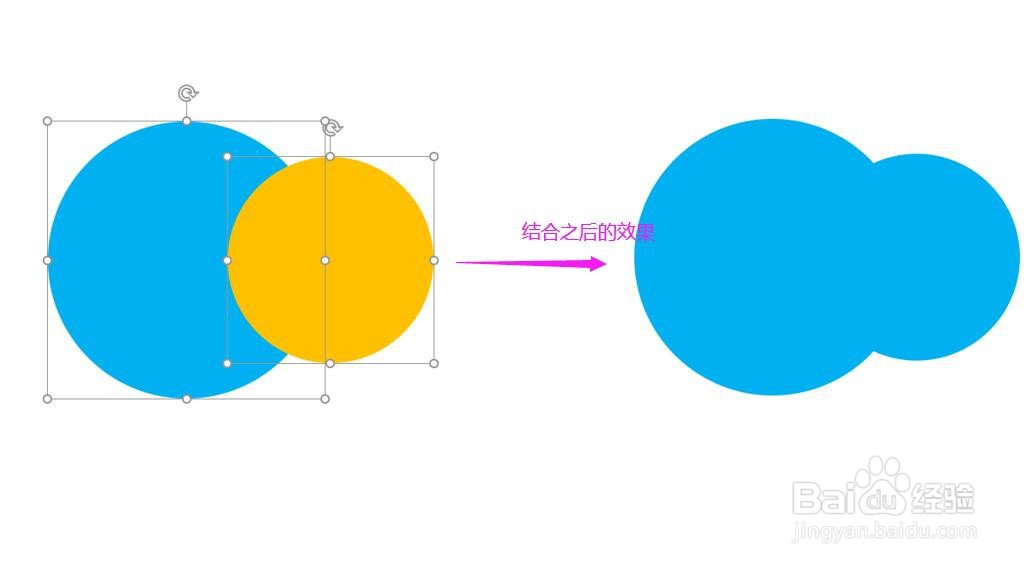
3、结合:选中两个圆形,点击格式-合并形状-结合,这时会将两个圆形不重叠的部分合并为一个整体。
PPT合并形状的效果

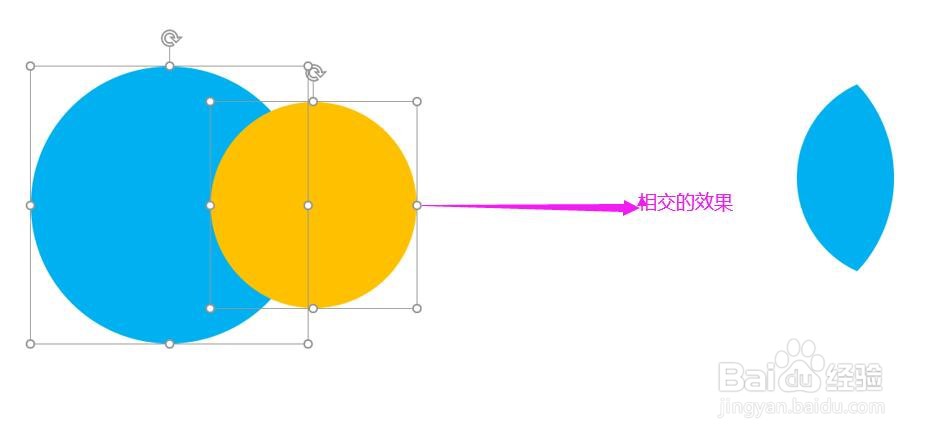
4、相交:选中两个图形,点开格式-合并形状-相交,则会只保留两者相交的部分,去掉其他部分。
PPT合并形状的效果

5、组合:选中两个圆形,点开格式-合并形状-组合,可以看到效果为:将两者相交的部分抠除后,剩余的部分组合为一个整体。

PPT合并形状的效果

  • PPT中怎样将圆形等比例缩放
  • 如何将PPT的背景色改成白色?
  • PPT文件不能编辑是什么原因?
  • 在PPT中如何按比例放大或缩小图片
  • 在PPT中,如何插入形状并设置透明度?
  • 热门搜索
    advice是什么意思 econ是什么意思 欧盟是什么意思 什么是蜘蛛痣 加湿器用什么水 梦见大蛇是什么意思 脂肪瘤是什么 展现量是什么意思 名媛是什么意思呢 超买超卖是什么意思