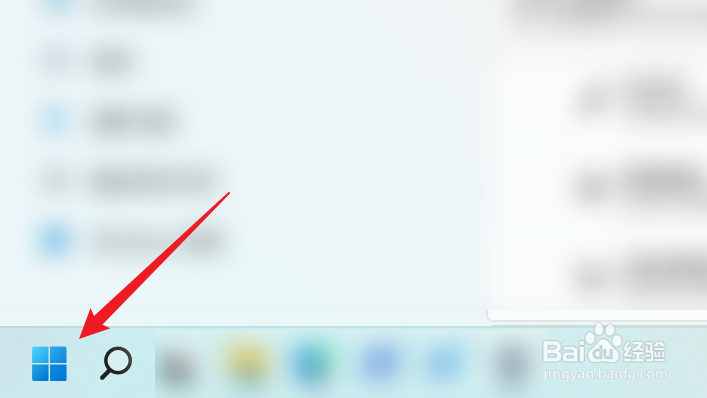
1、进入电脑桌面后,点击左下角“开始”按钮。
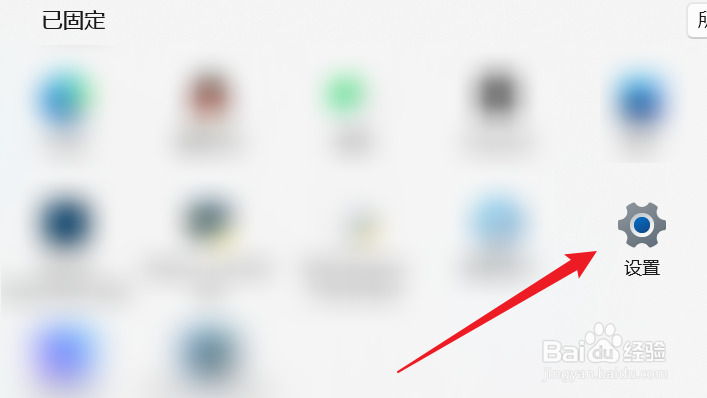
2、在“开始”页面中,点击“设置”。
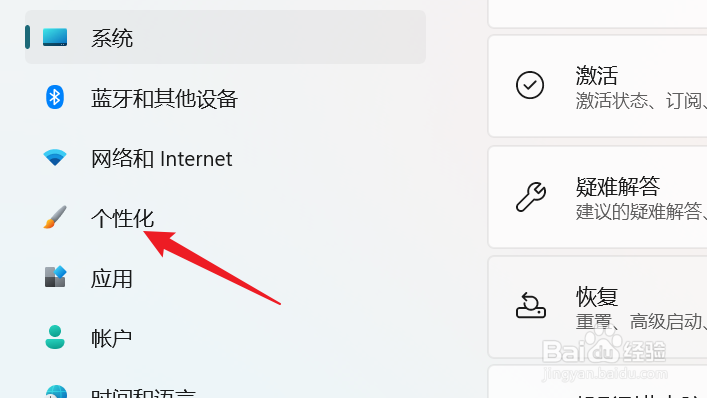
3、进入“设置”页面后,点击左侧“个性化”。
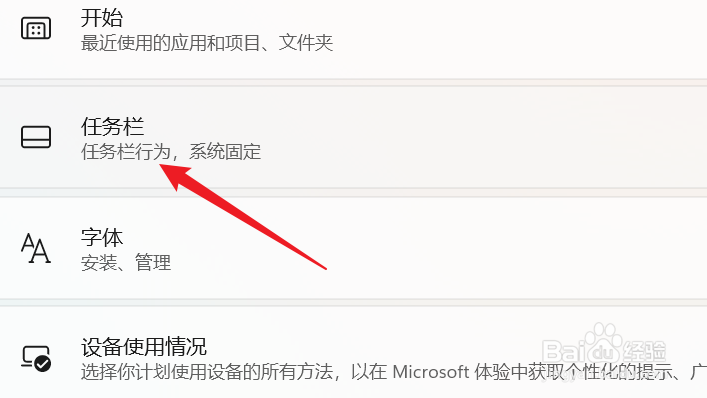
4、在右侧“个性化”页面中点击“任务栏”。
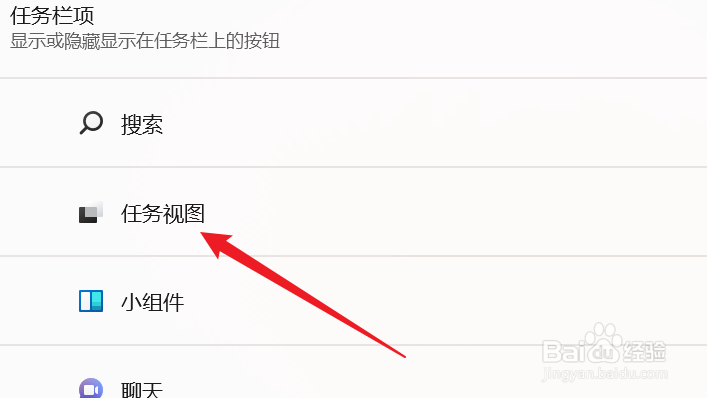
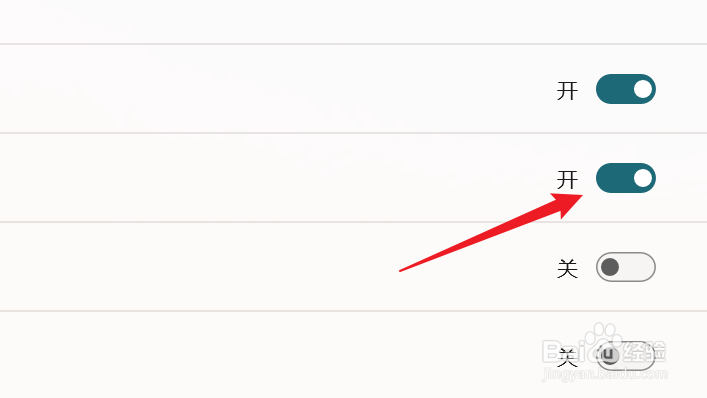
5、接着,在“个性化>任务栏”页面,将“任务视图”右侧的开关按钮打开。
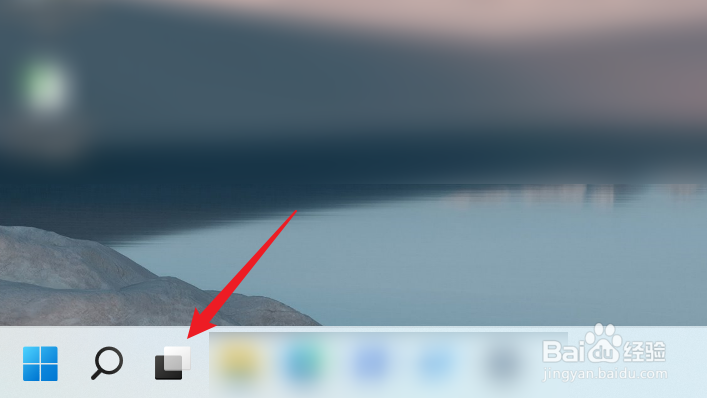
6、最后,如下图所示,在任务栏上显示了任务视图按钮。
时间:2026-05-03 09:03:39
1、进入电脑桌面后,点击左下角“开始”按钮。
2、在“开始”页面中,点击“设置”。
3、进入“设置”页面后,点击左侧“个性化”。
4、在右侧“个性化”页面中点击“任务栏”。
5、接着,在“个性化>任务栏”页面,将“任务视图”右侧的开关按钮打开。
6、最后,如下图所示,在任务栏上显示了任务视图按钮。
