1、首先,点击工具栏的【插入】,然后点击【图片】(如图所示)


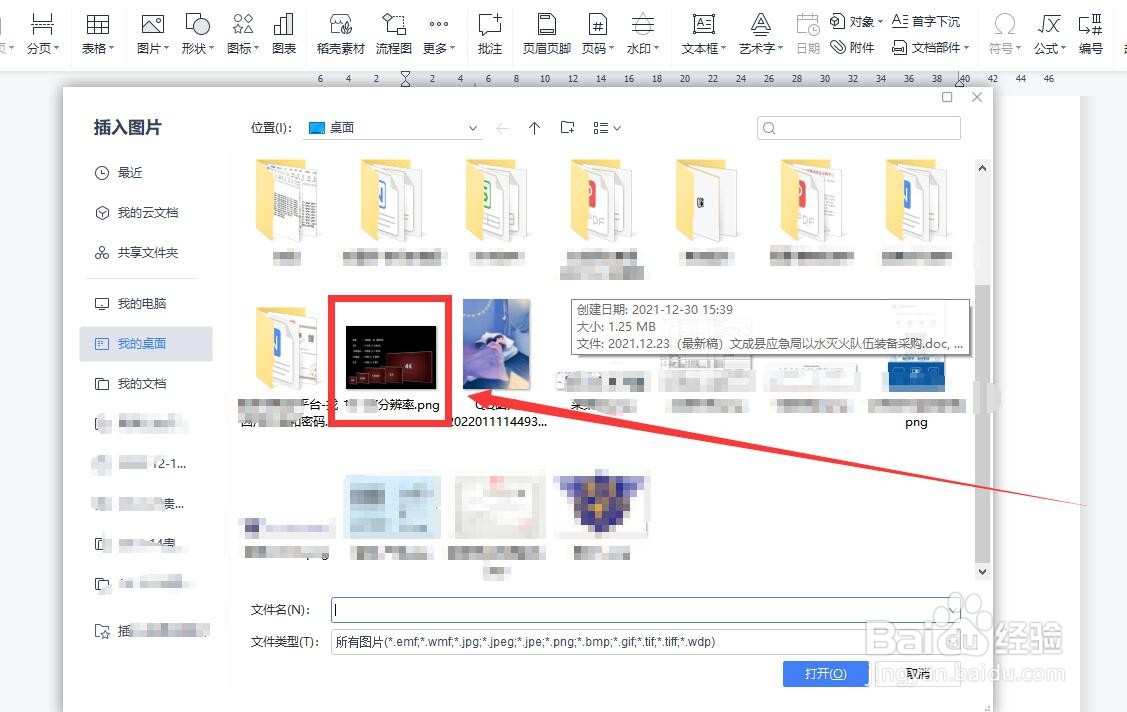
2、然后点击【来自文件】,然后找出一张图片,点击【确定】(如图所示)


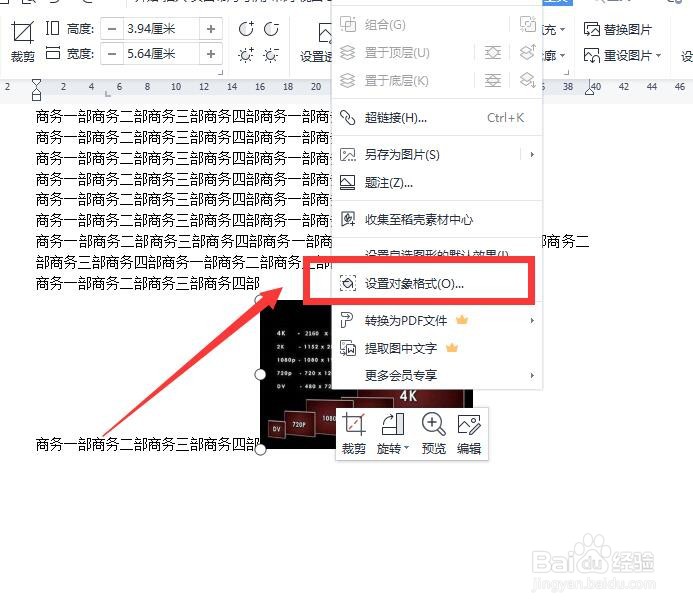
3、然后选中图片,右击鼠标,弹出对话框,选择【设置对象格式】(如图所示)
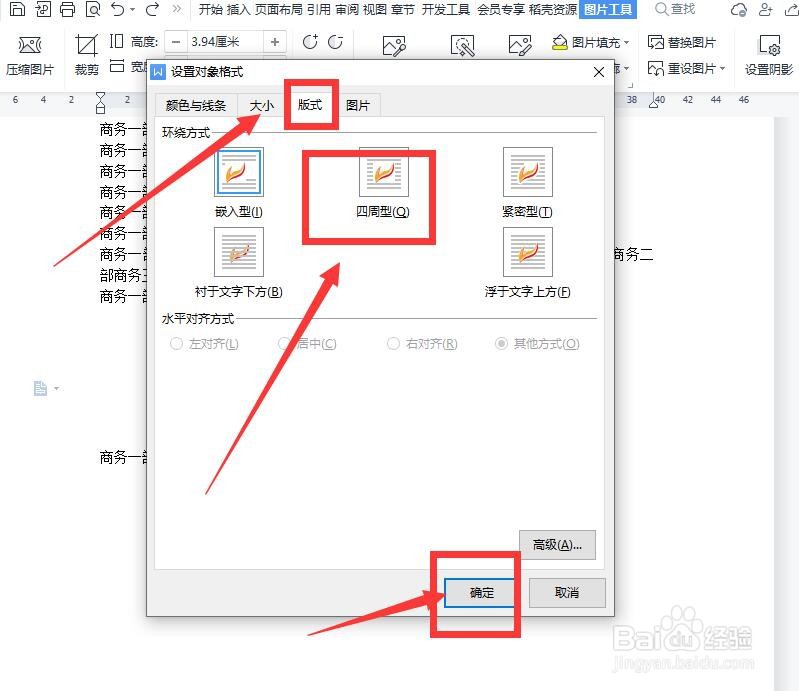
4、打开【设置对象格式】,选择【版式】,在环绕方式下,选择【四周型】,点击【确定】,图片就可以自由拖动了(如图所示)

时间:2026-05-03 17:16:59
1、首先,点击工具栏的【插入】,然后点击【图片】(如图所示)
2、然后点击【来自文件】,然后找出一张图片,点击【确定】(如图所示)
3、然后选中图片,右击鼠标,弹出对话框,选择【设置对象格式】(如图所示)
4、打开【设置对象格式】,选择【版式】,在环绕方式下,选择【四周型】,点击【确定】,图片就可以自由拖动了(如图所示)
