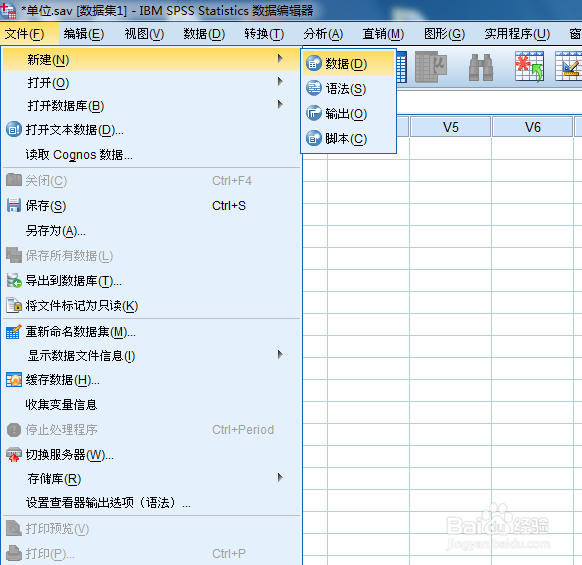
1、点击文件-打开-数据,打开准备好的数据,如图一
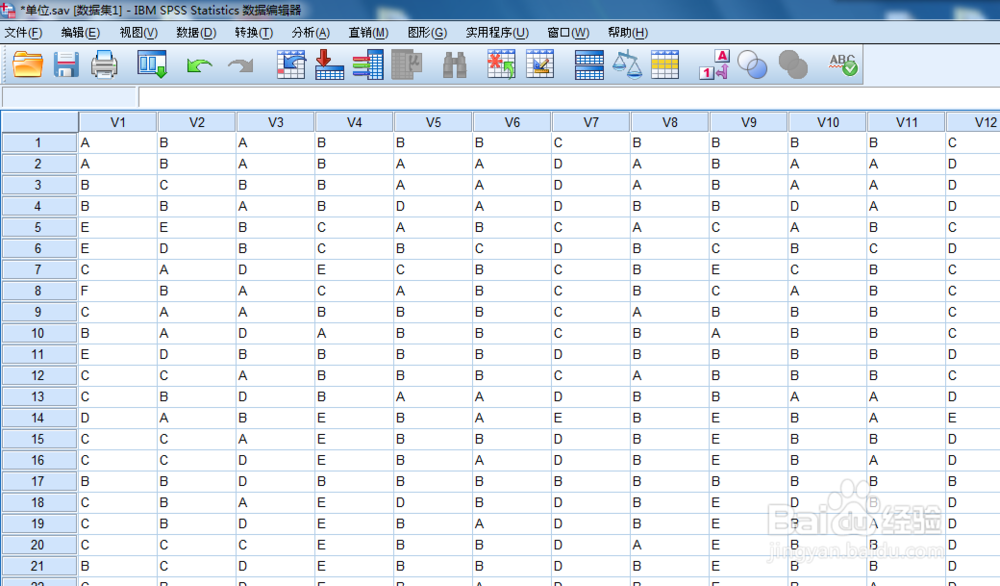
2、准备好的数据导入Spss中,如图二
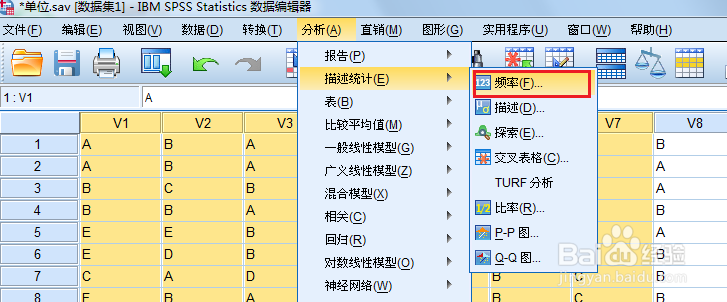
3、点击分析-描述统计-频率,对数据进行简单的统计分析,如图三
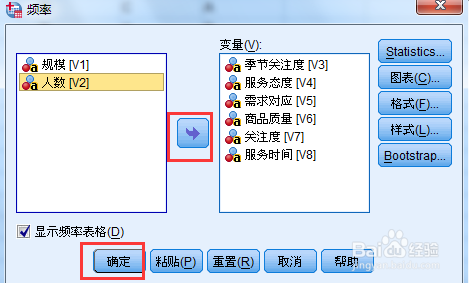
4、将要统计的变量通过中间的转换按钮从左边边输入到右边,点击“确定”,如图四
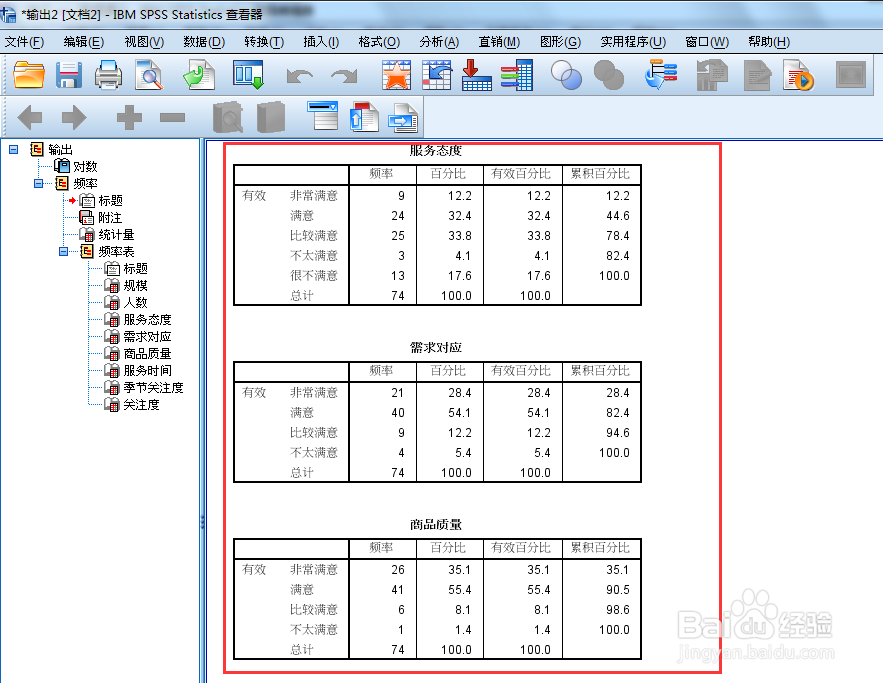
5、得到统计输出表,如图五
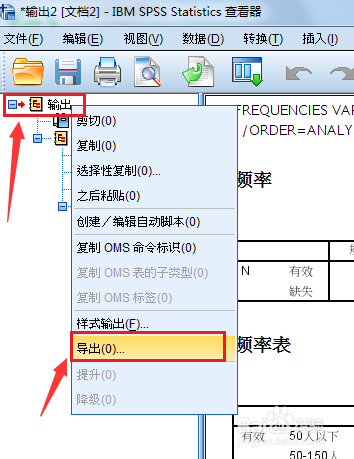
6、点击左上角“输出-导出”,如图六
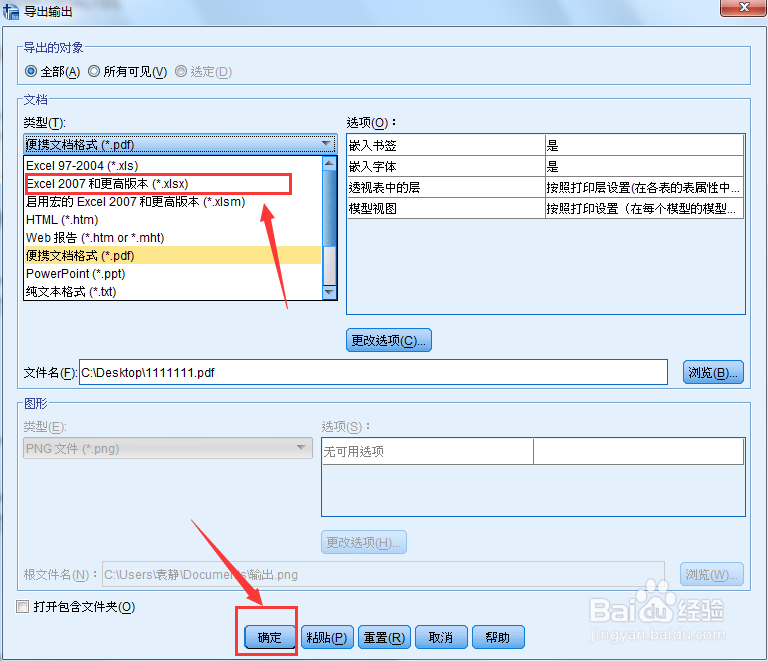
7、在下拉列表选择“*.xlsx”格式,点击确定,如图七
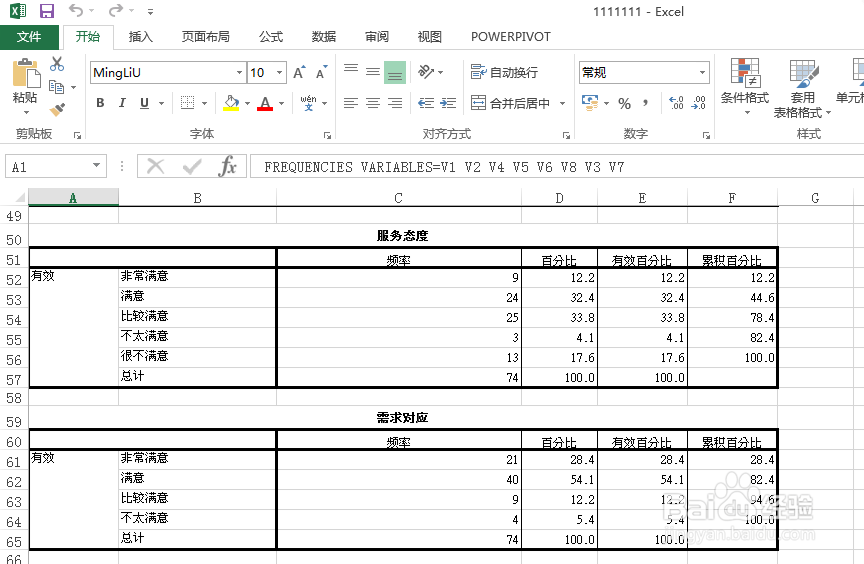
8、打开excel输出结果,如图八
时间:2026-04-23 07:56:23
1、点击文件-打开-数据,打开准备好的数据,如图一
2、准备好的数据导入Spss中,如图二
3、点击分析-描述统计-频率,对数据进行简单的统计分析,如图三
4、将要统计的变量通过中间的转换按钮从左边边输入到右边,点击“确定”,如图四
5、得到统计输出表,如图五
6、点击左上角“输出-导出”,如图六
7、在下拉列表选择“*.xlsx”格式,点击确定,如图七
8、打开excel输出结果,如图八
