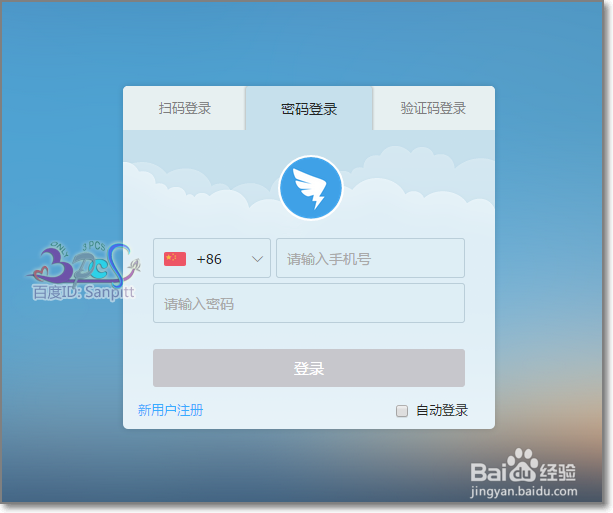
1、安装上钉钉云盘电脑版,并打开,使用的钉钉账号登录。
2、在电脑版的钉钉主界面,点击左下角的钉盘。

3、直接通过IE浏览器进入钉钉云盘。 点击上传。
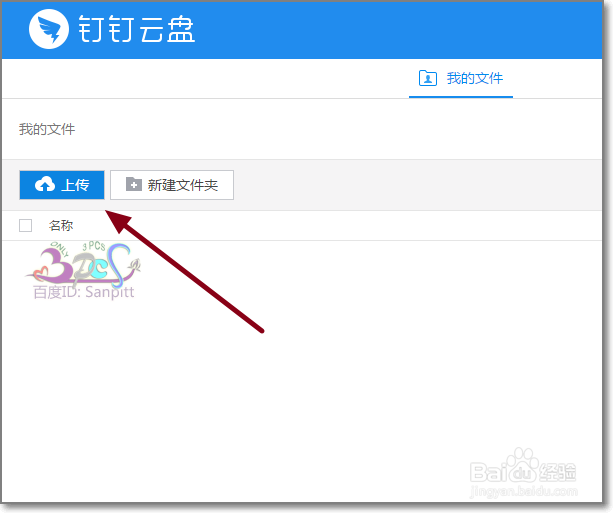
4、选择要上传的是文件,还是文件夹。

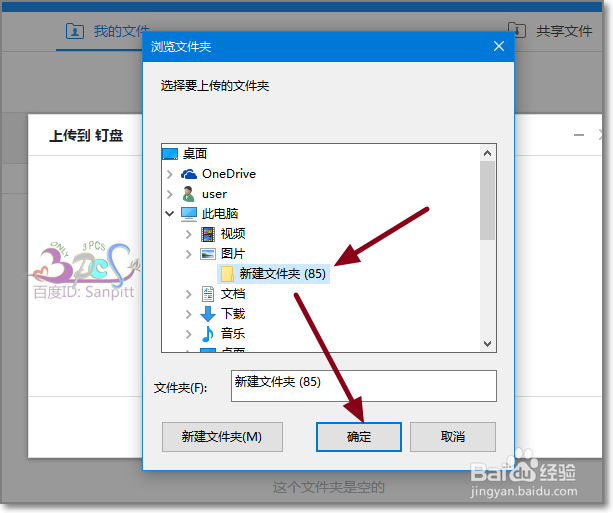
5、选择电脑本地的文件夹。点击确定上传。
6、在上传的同时,还可以继续添加其它要上传的文件和文件夹,这样会形成上传队列。
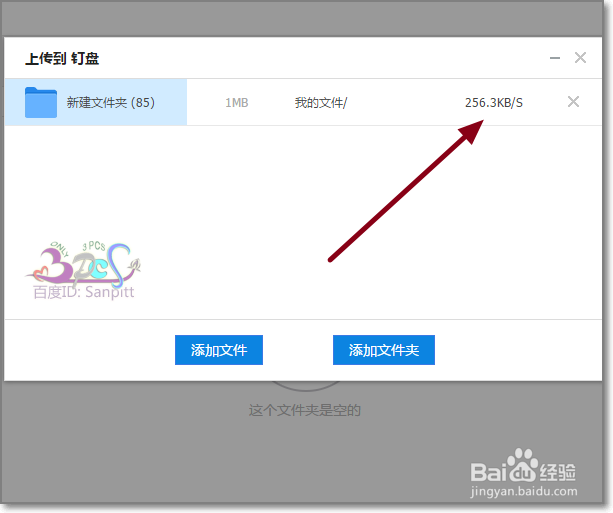
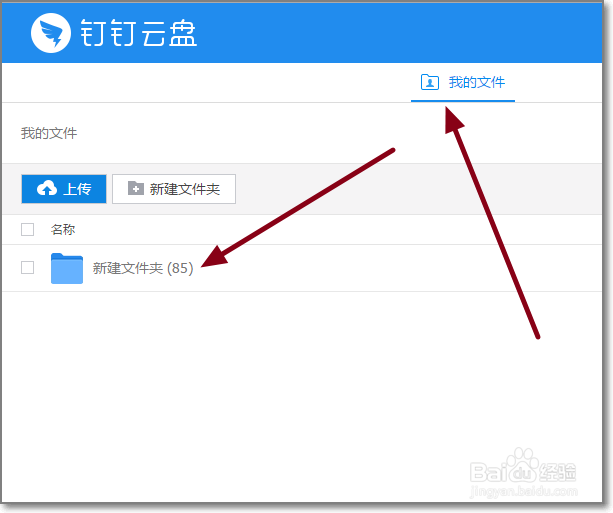
7、上传成功之后,在钉钉云盘上可以看到上传的文件,在使用钉钉聊天和钉钉邮件可以使用到钉钉云盘的空间的文件。
时间:2026-04-22 07:20:32
1、安装上钉钉云盘电脑版,并打开,使用的钉钉账号登录。
2、在电脑版的钉钉主界面,点击左下角的钉盘。
3、直接通过IE浏览器进入钉钉云盘。 点击上传。
4、选择要上传的是文件,还是文件夹。
5、选择电脑本地的文件夹。点击确定上传。
6、在上传的同时,还可以继续添加其它要上传的文件和文件夹,这样会形成上传队列。
7、上传成功之后,在钉钉云盘上可以看到上传的文件,在使用钉钉聊天和钉钉邮件可以使用到钉钉云盘的空间的文件。
