PS魔棒工具的使用

 时间:2026-02-16 13:45:04

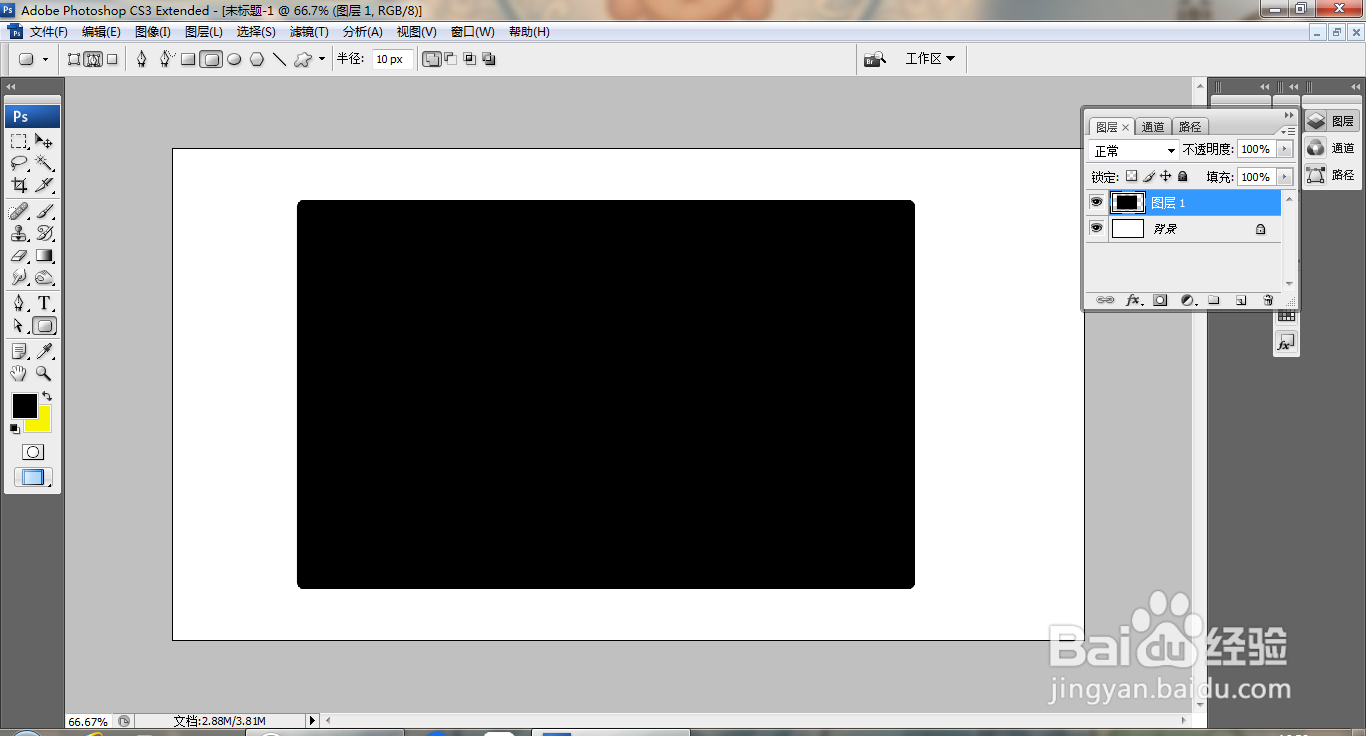
1、打开PS,新建空白背景,新建图层,选择圆角矩形工具,绘制,载入选区,填充颜色,如图
PS魔棒工具的使用

2、打开图片,点选魔棒工具,快速载入选区,调整选区,如图

PS魔棒工具的使用

3、点击添加选区,涂抹快速载入选区,如图

PS魔棒工具的使用

4、多次载入选区,反选,按ctrl+J提取图层,如图

PS魔棒工具的使用

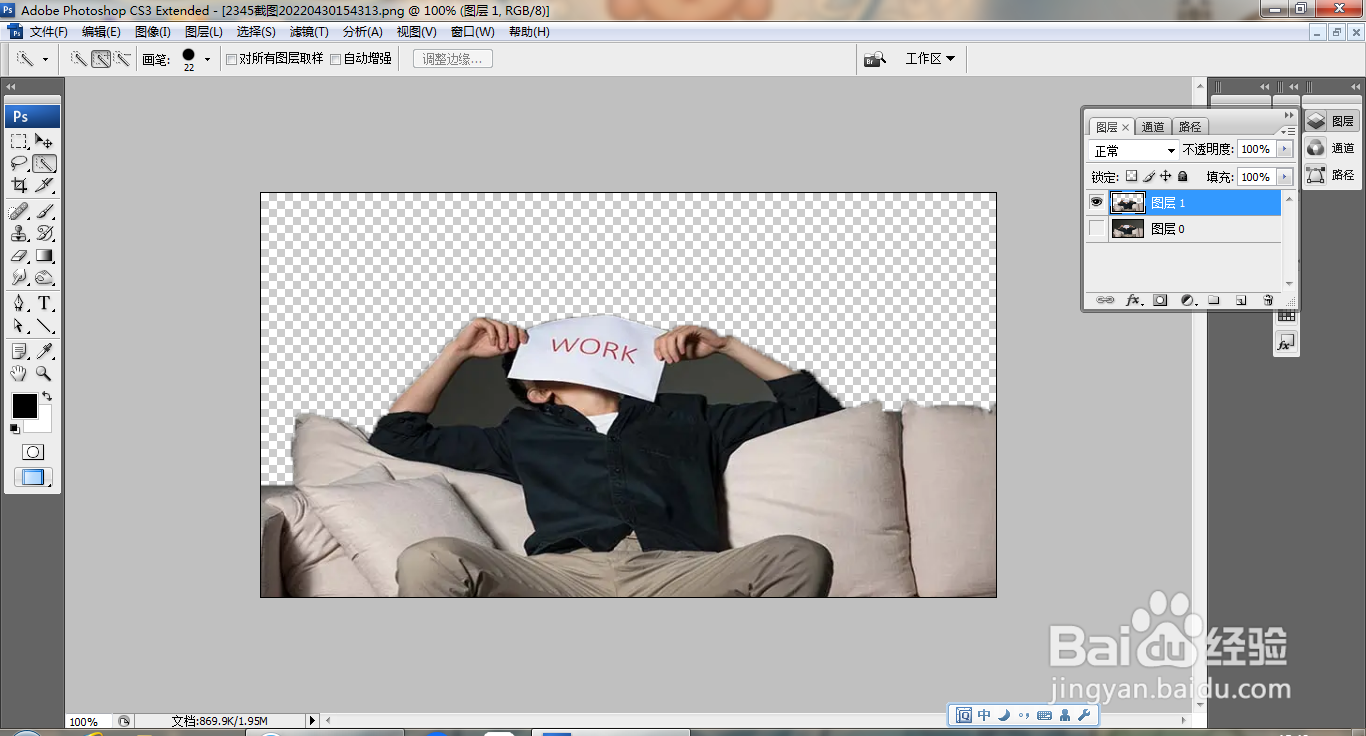
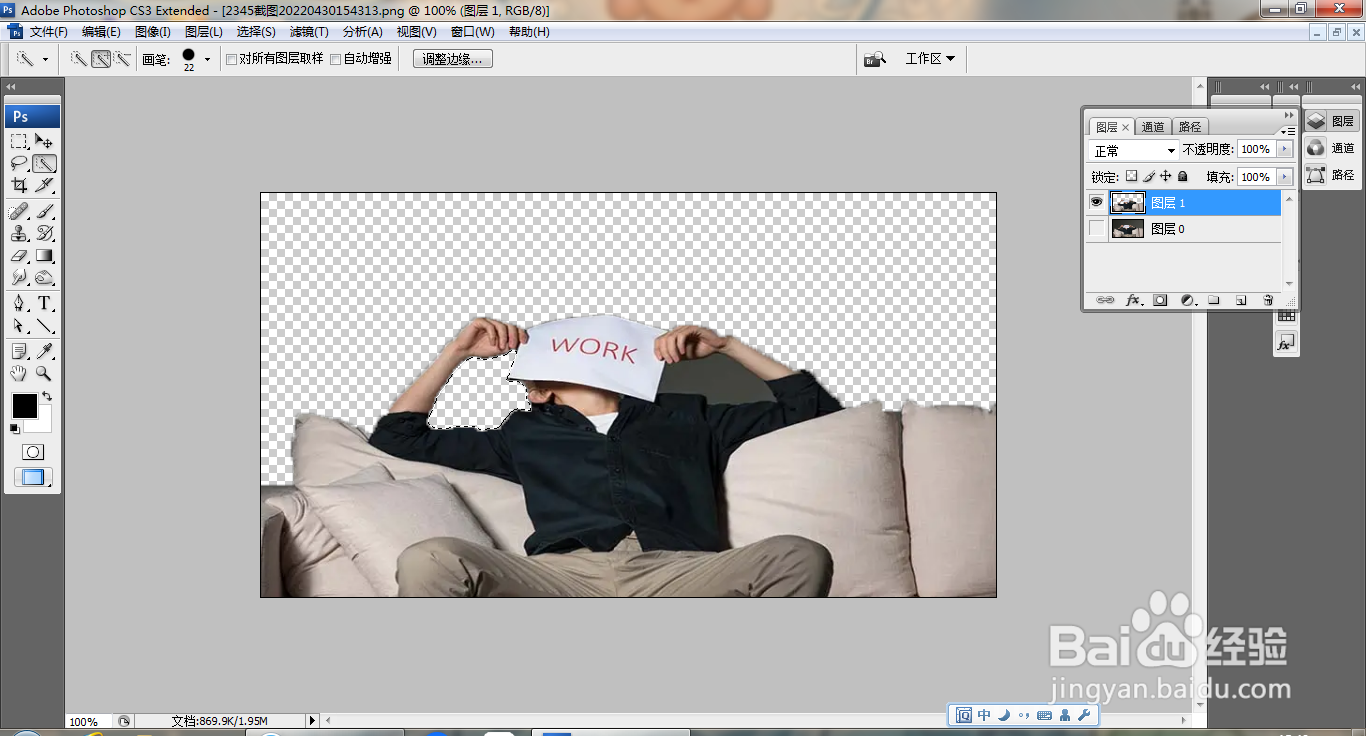
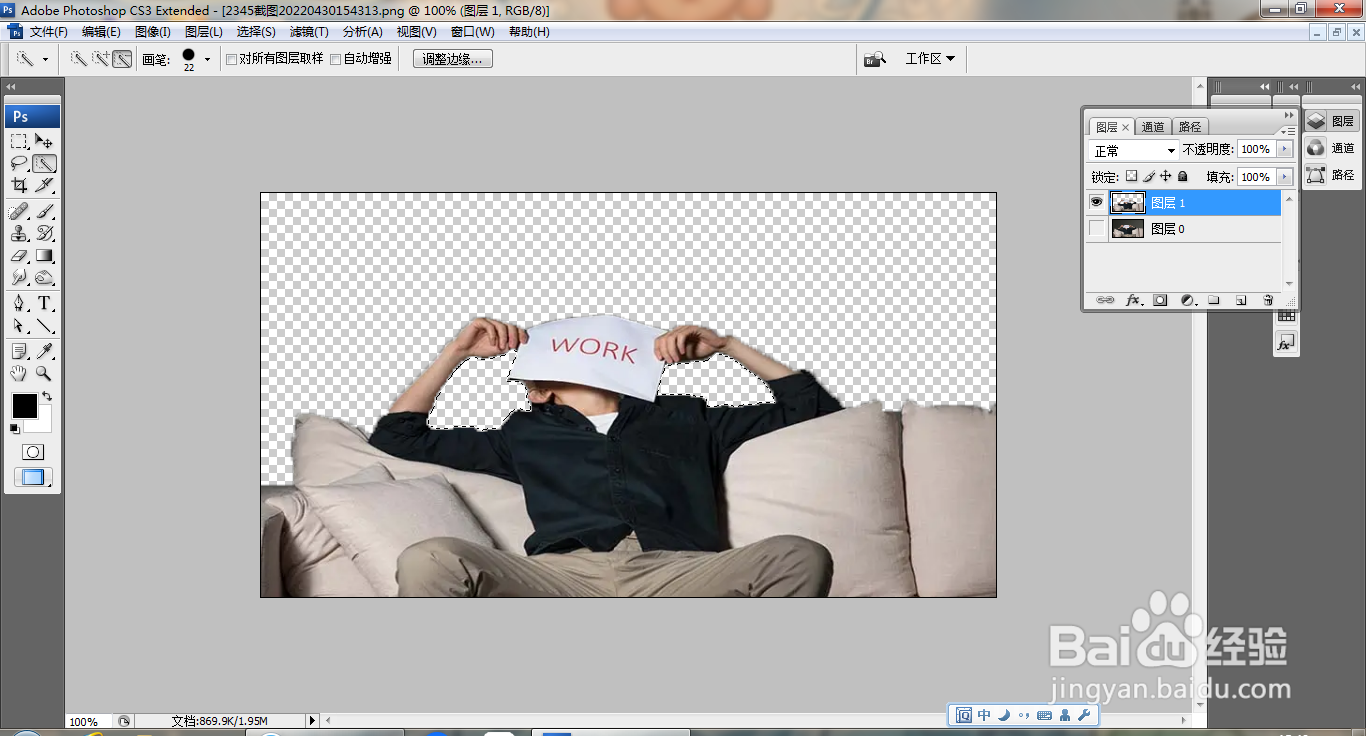
5、点击魔棒工具,载入选区,按delete键删除,再次选择魔棒工具,点选载入选区,按delete键删除,如图
PS魔棒工具的使用

6、继续涂抹载入选区,再次删除部分内容,如图

PS魔棒工具的使用

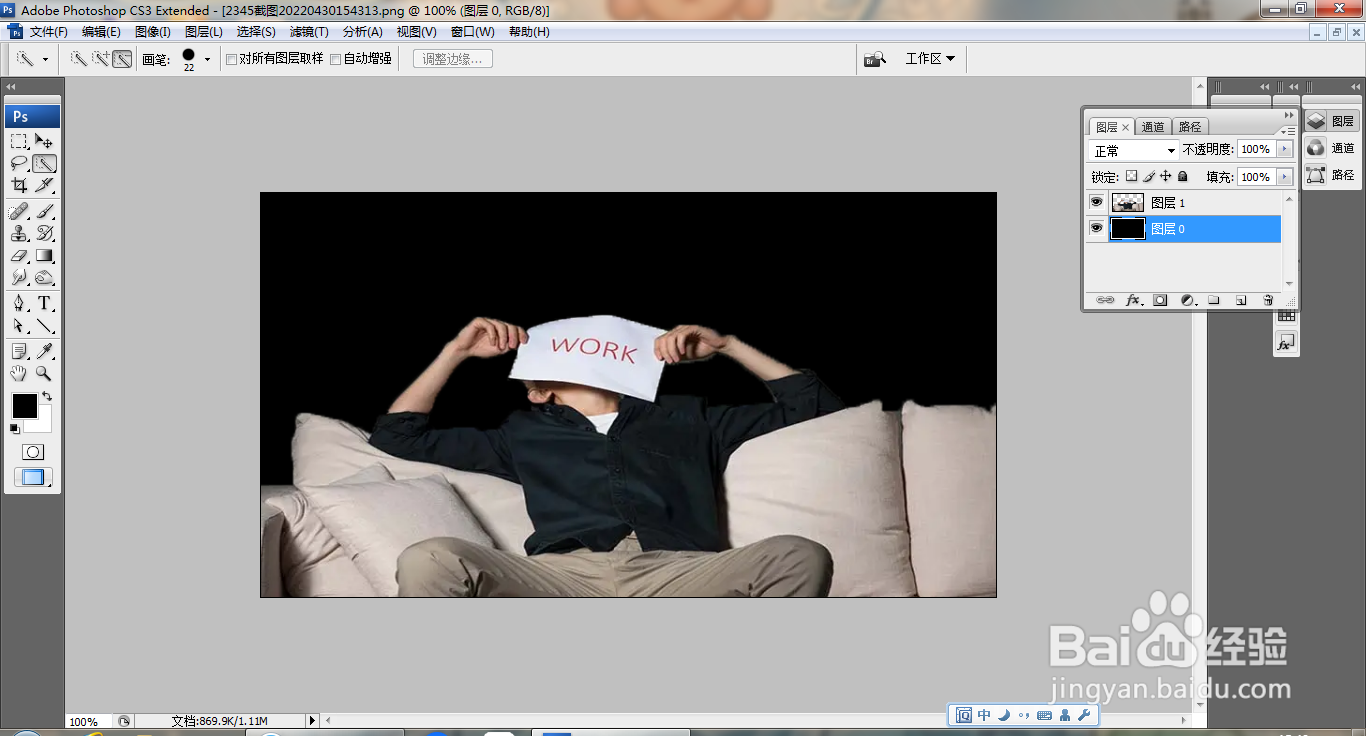
7、合并图层,选中图层,设置前景色为黑色,按alt+delete键填充颜色,如图
PS魔棒工具的使用

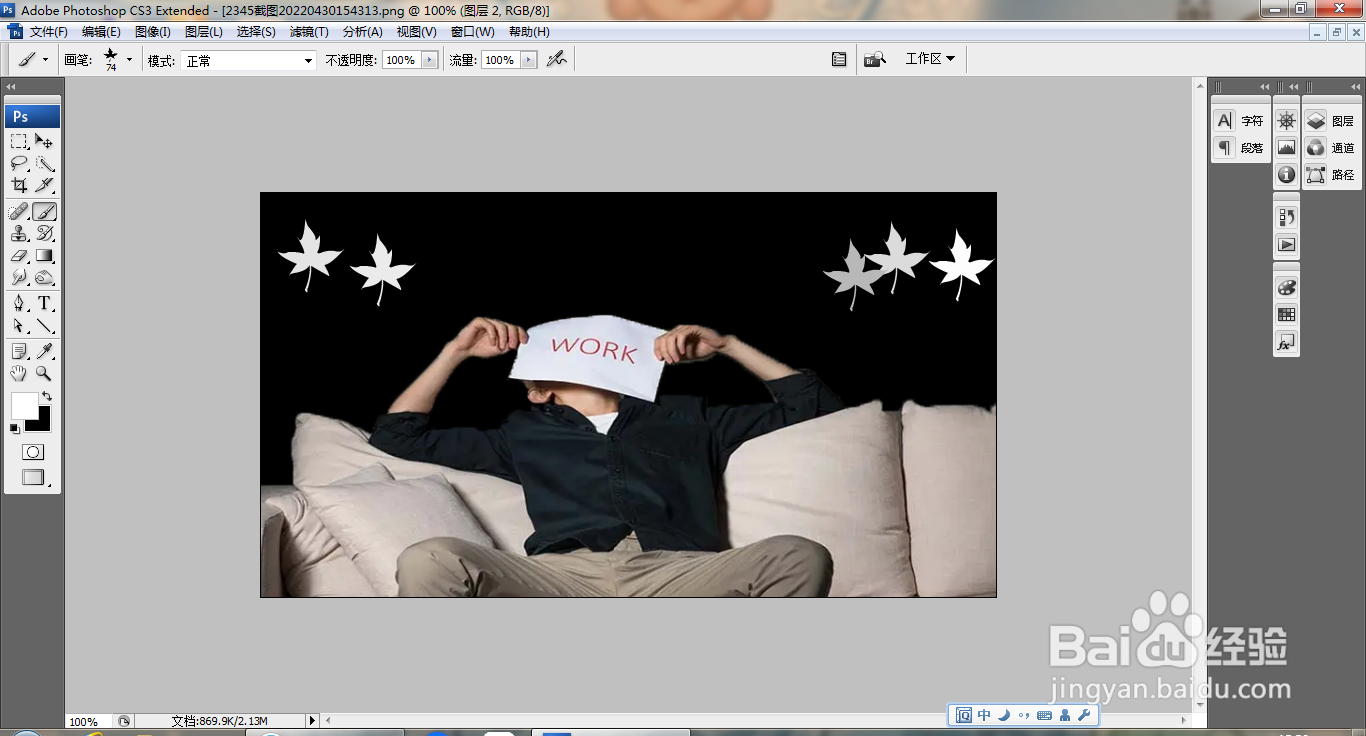
8、新建图层,选择画笔工具,涂抹绘制,如图

PS魔棒工具的使用

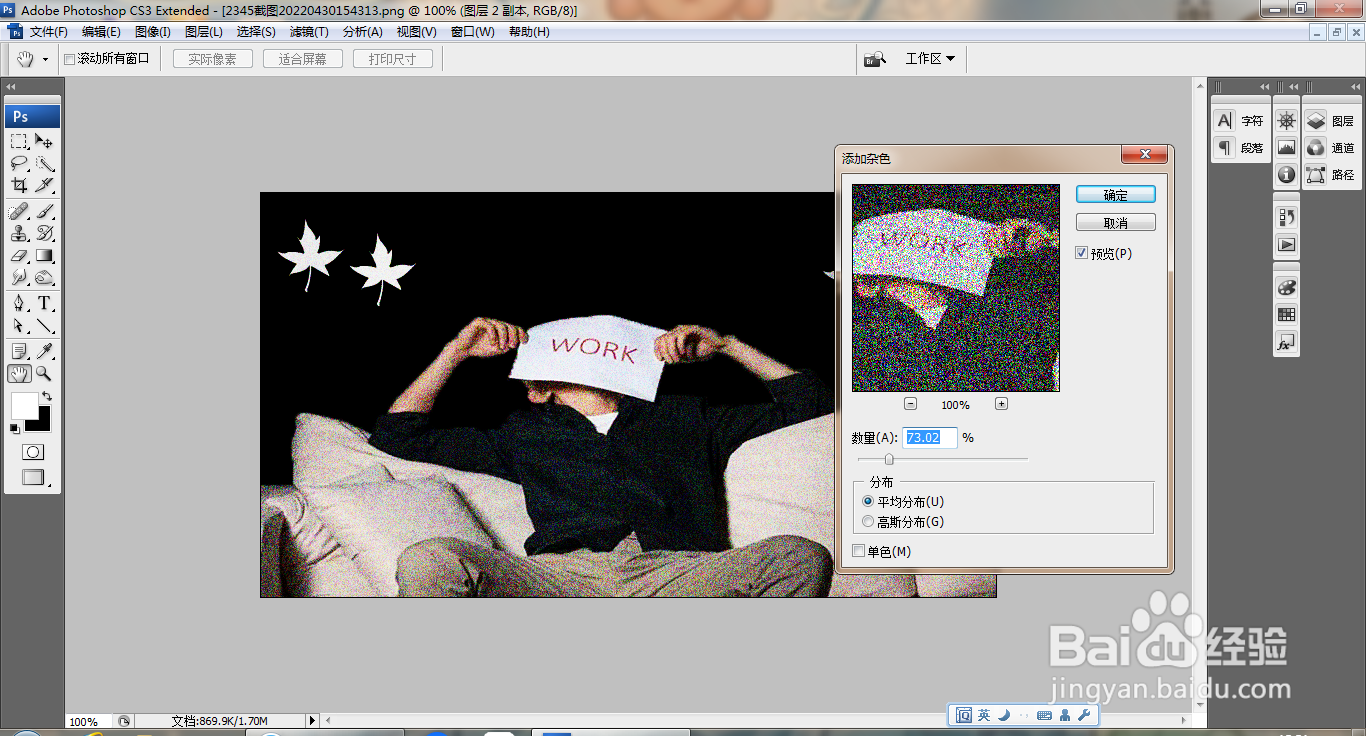
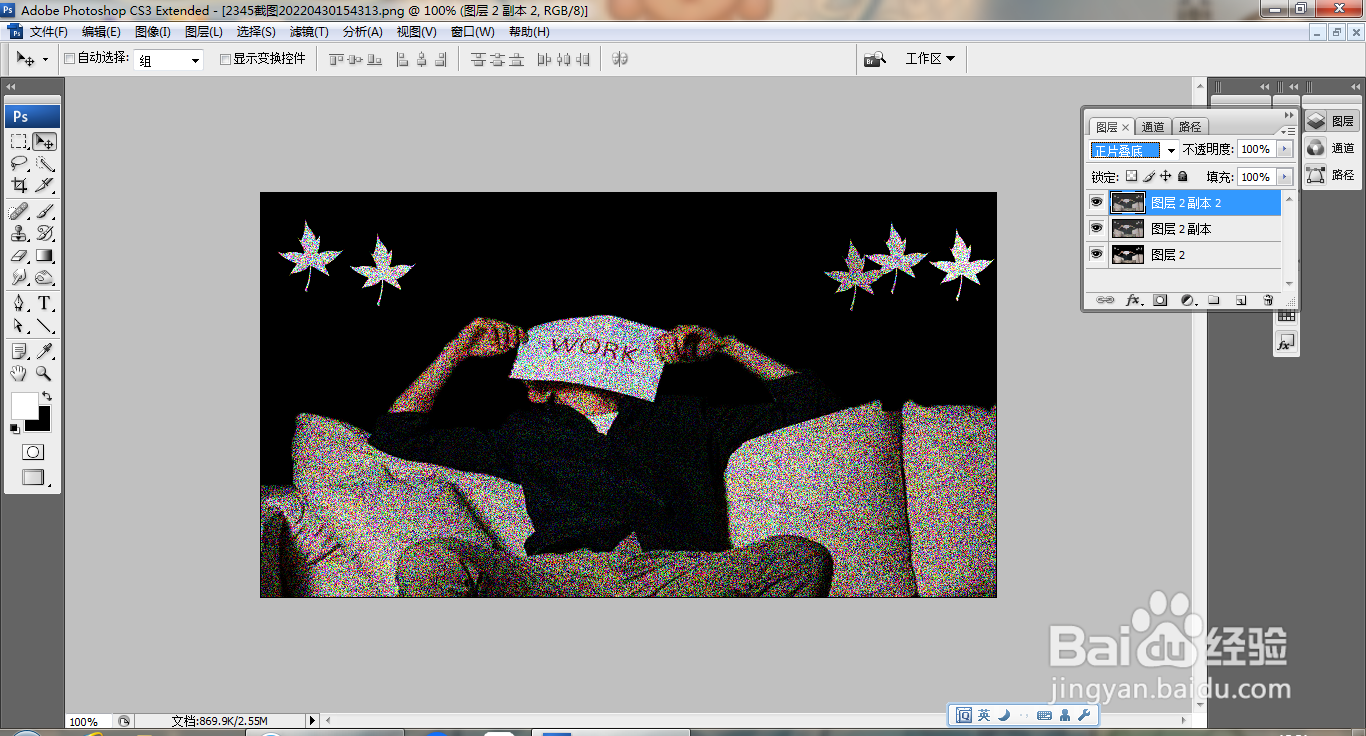
9、复制图层副本,正片叠底,滤镜,杂色,添加杂色,如图

PS魔棒工具的使用

10、继续复制图层副本,正片叠底,如图

PS魔棒工具的使用

  • ps魔棒工具怎么选中自己想选的
  • ps中的“魔棒工具”的快捷键是什么
  • 魔棒工具怎么删除不要的区域
  • ps魔棒怎么连续选择多个区域
  • PS“魔棒工具”怎么使用
  • 热门搜索
    仙人掌为什么长刺 琰怎么读 天麻怎么吃 卤肉的家常做法 提纲怎么写 qq怎么看共同好友 中秋节为什么要吃月饼 溶洞是怎么形成的 鞠婧祎怎么读 睡眠质量不好怎么办 怎样改善