今天和大家分享下 iPhone6 截屏方法,因为有很多刚刚入手iPhone6 的新用户们不知道怎么截,这样大家在遇到精彩好玩的画面时就可以随时截图了,下面就来学习吧。
【iPhone5s截屏方法教程】:
当我们想要对当前屏幕内容进行截屏时,只需要同时按住手机顶部右上角的“锁屏键(关机键)”+底部中间的“小圆圈键(HOME键)”,这时会看到手机屏幕闪一下,并伴有照相的声音,截完后大家进入相册中就可以看到所截的图片了。
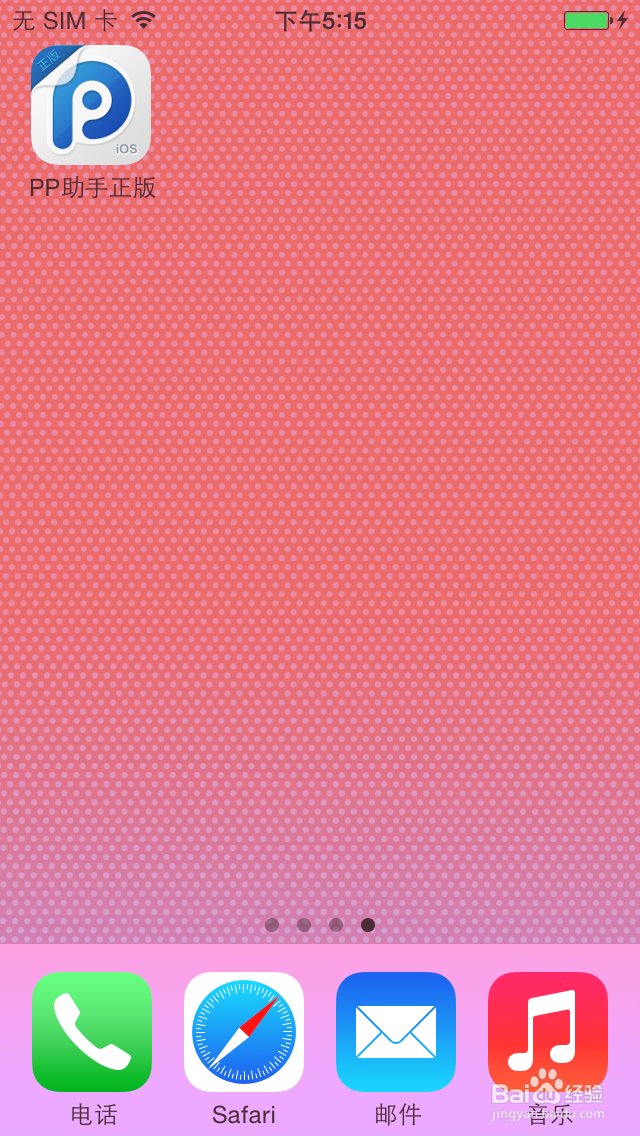
你也可以通过第三方应用平台截屏,例如在手机先下载PP助手正版,然后通过PP助手搜索“截屏”工具进行iPhone6 截屏。
使用Safari输入下载地址进行安装:
1、 在ios设备上,打开Safari浏览器 。注意:一定要使用Safari 进行下载安装。
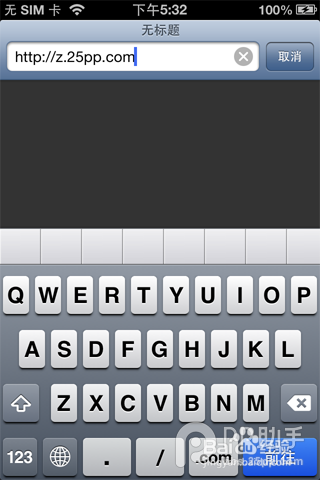
2、 在地址栏输入下载地址(如下图)
3、 点击安装正版

4、 选择“安装”
5、 等待安装完成,安装完成后返回桌面会增加程序“PP助手(正版)安装”,完成!
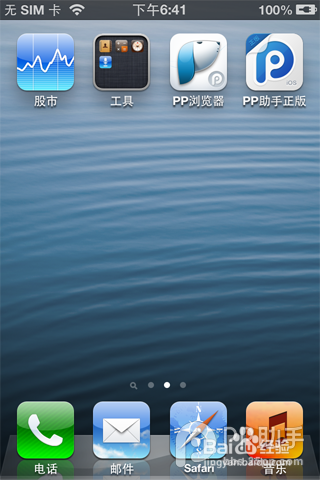
然后进入PP助手正版,搜索“摘图”,下载即可。

