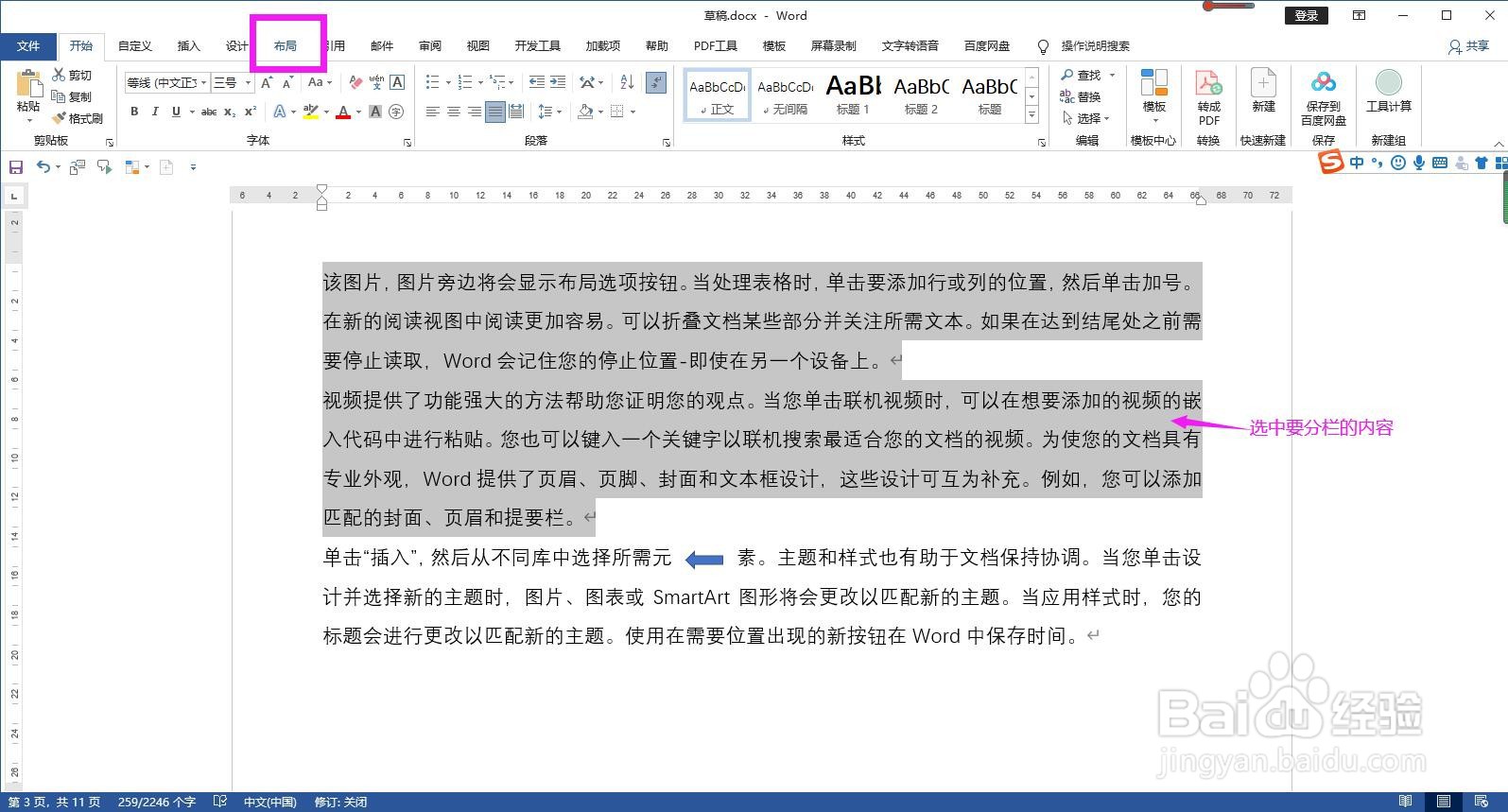
1、打开Word文档,选中需要分栏的内容,点击上方菜单栏上的“布局”。
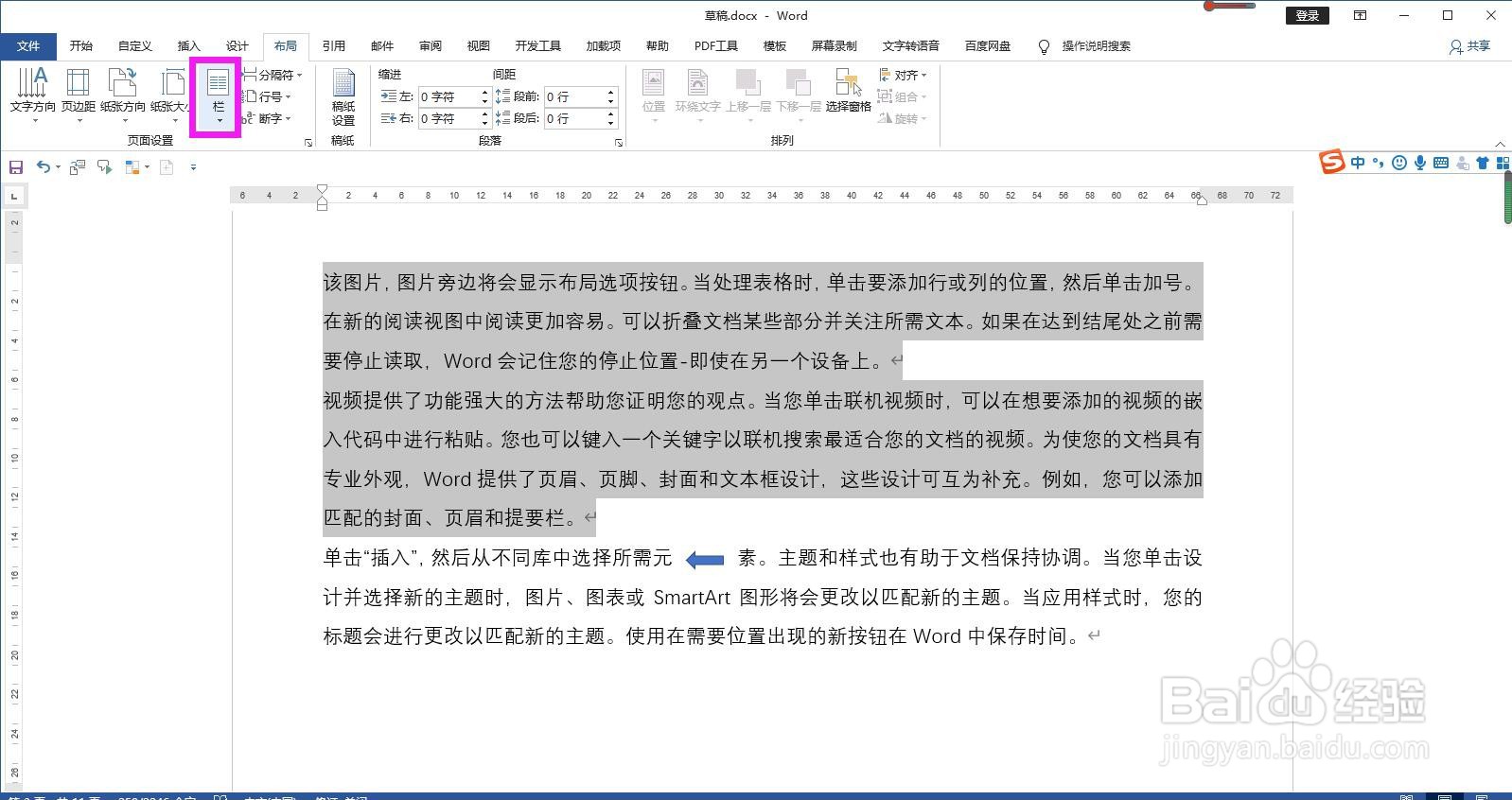
2、在布局菜单下的页面设置命令组区域点击“栏”命令按钮的下拉箭头。
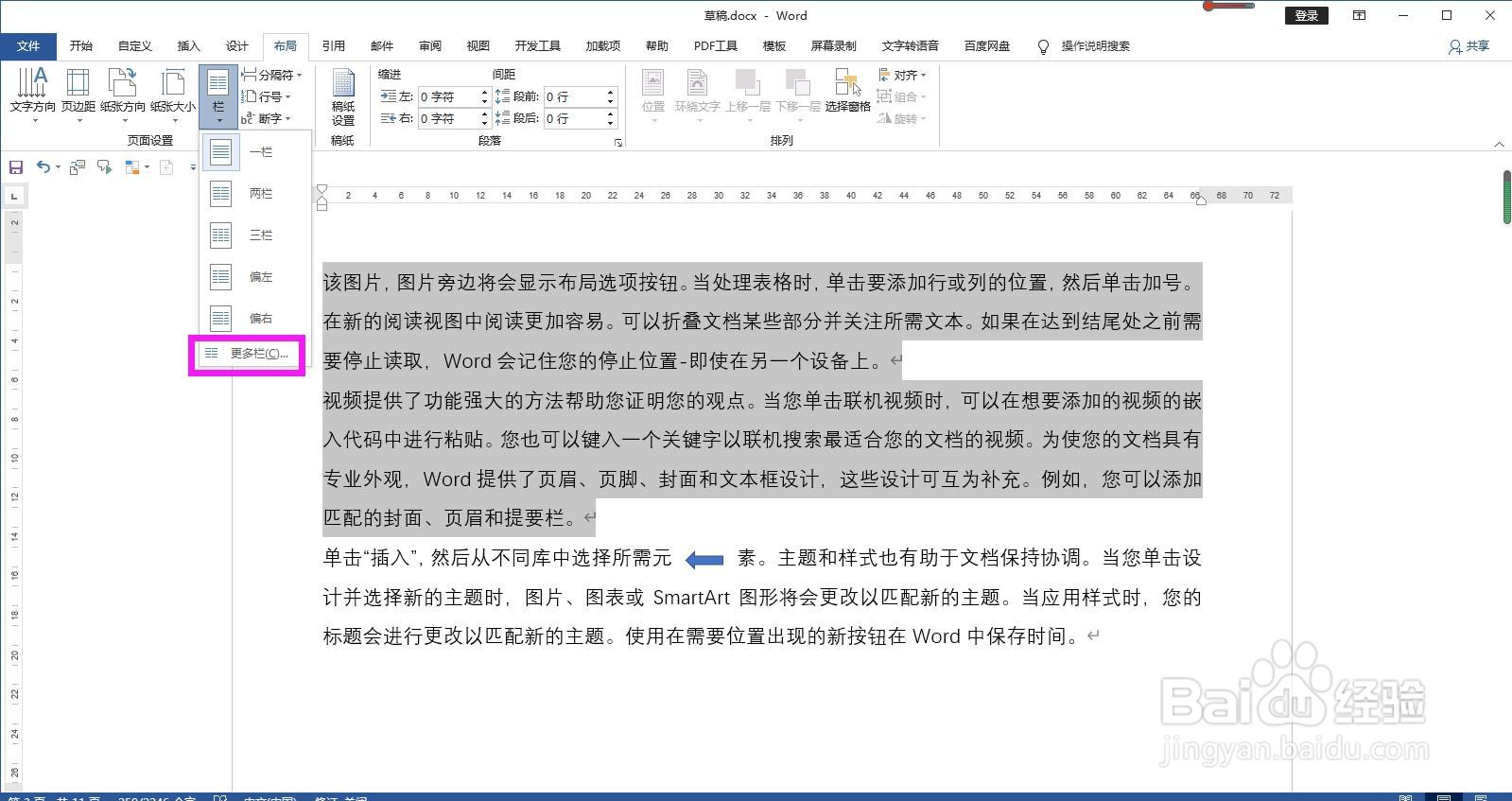
3、在栏命令的下拉列表选项中选择“更多栏”,弹出栏对话框。
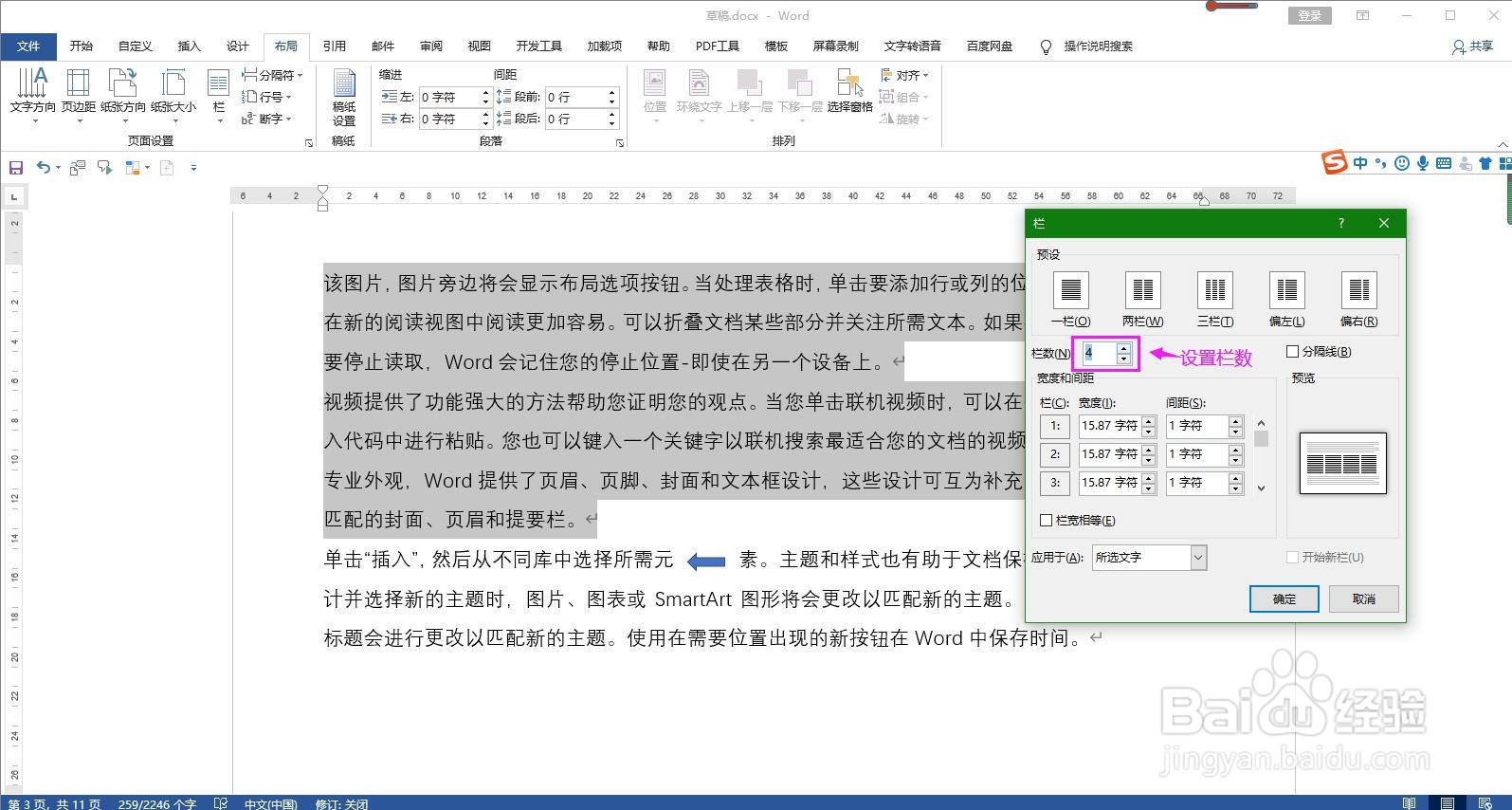
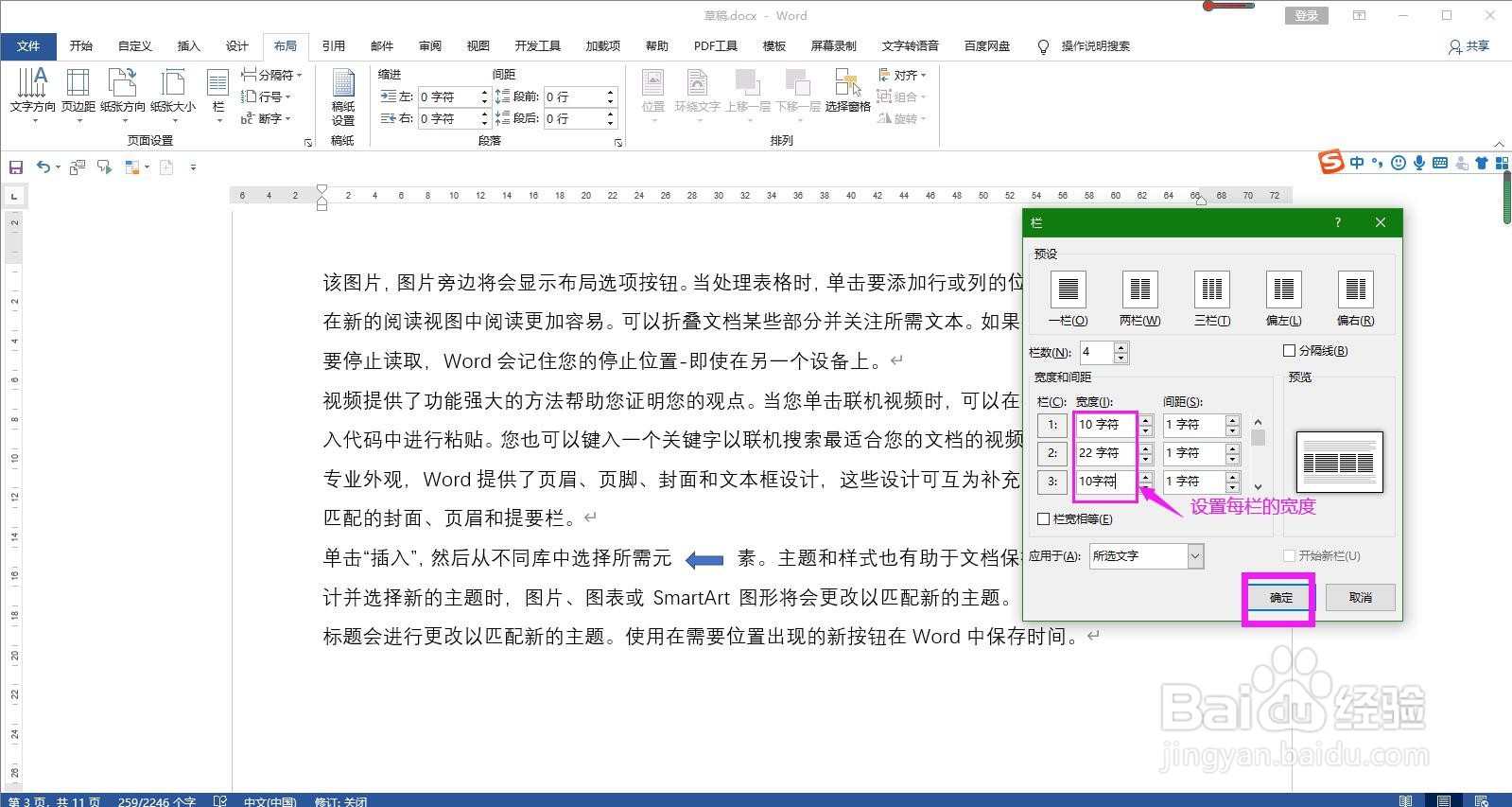
4、在栏对话框中的“栏数”后面的方框中输入需要的栏数,这里输入数字4.
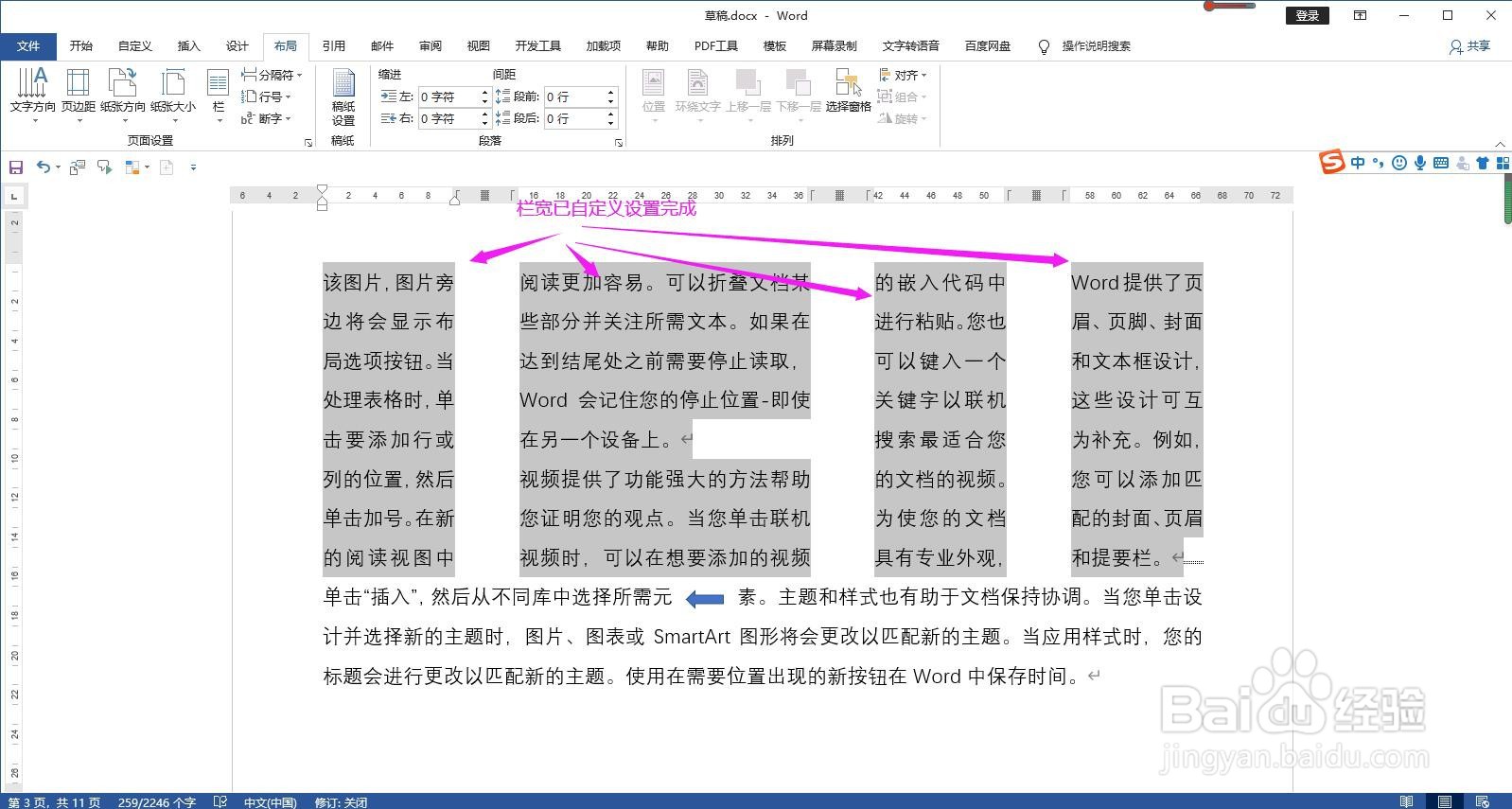
5、然后在宽度和间距下面分别在每个栏号的后面设置需要的宽度,例如这里将第二栏设置为22个字符,第一、三四栏均设置为10个字符,点击确定按钮,回到文档即可看到已按照自定义设置的宽度对选中内容进行分栏完成。
时间:2026-04-21 20:16:33
1、打开Word文档,选中需要分栏的内容,点击上方菜单栏上的“布局”。
2、在布局菜单下的页面设置命令组区域点击“栏”命令按钮的下拉箭头。
3、在栏命令的下拉列表选项中选择“更多栏”,弹出栏对话框。
4、在栏对话框中的“栏数”后面的方框中输入需要的栏数,这里输入数字4.
5、然后在宽度和间距下面分别在每个栏号的后面设置需要的宽度,例如这里将第二栏设置为22个字符,第一、三四栏均设置为10个字符,点击确定按钮,回到文档即可看到已按照自定义设置的宽度对选中内容进行分栏完成。
