Windows系统中安装wampserver

 时间:2024-10-23 12:50:37

1、首先找到下载好的wampserver软件,如下图,双击鼠标左键打开

Windows系统中安装wampserver

2、弹出如下图界面,点击是按钮

Windows系统中安装wampserver

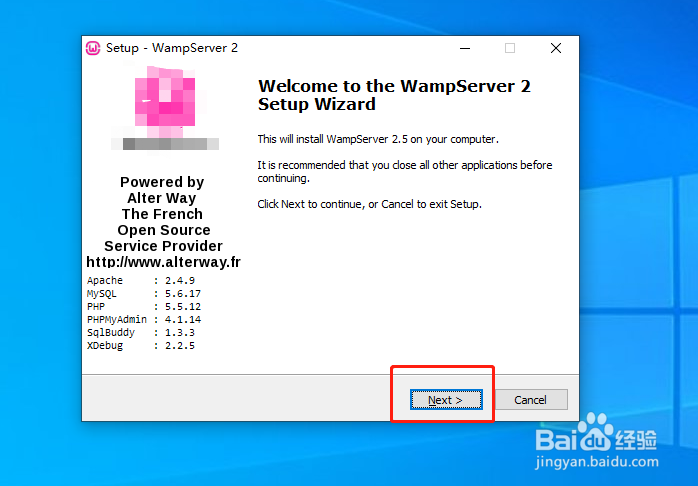
3、打开如下图界面,点击Next按钮

Windows系统中安装wampserver

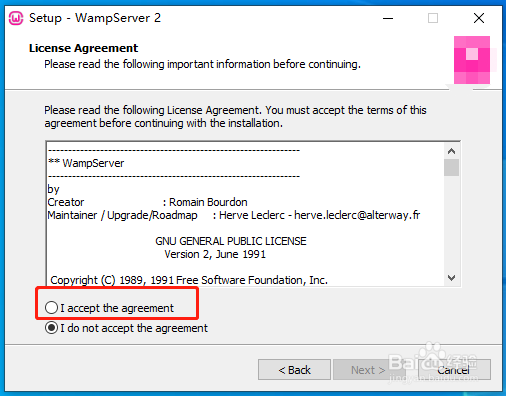
4、打开如下图界面,勾选I agree the agreement 选项

Windows系统中安装wampserver

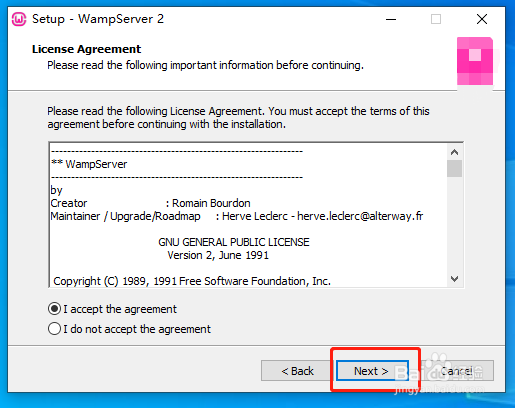
5、勾选完成后,点击Next按钮,如下图

Windows系统中安装wampserver

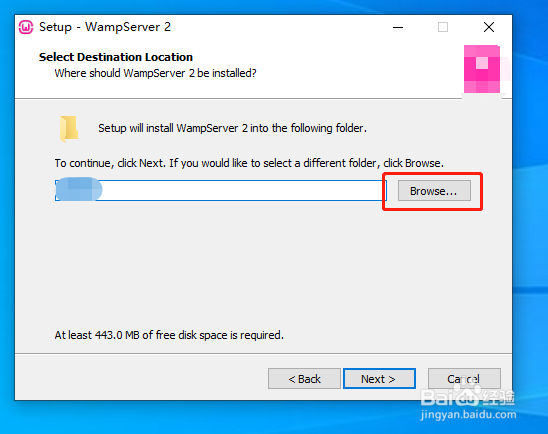
6、打开如下图界面,点击Browse按钮选择安装目录

Windows系统中安装wampserver

7、打开如下图界面,选择安装目录,然后点击ok返回

Windows系统中安装wampserver

8、返回后,点击Next按钮,如下图

Windows系统中安装wampserver

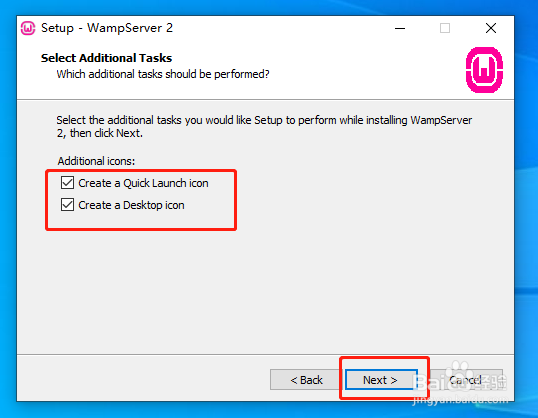
9、打开如下图界面,勾选create a quick launch icon 和 create a Desktop icon ,然后点击Next按钮
Windows系统中安装wampserver

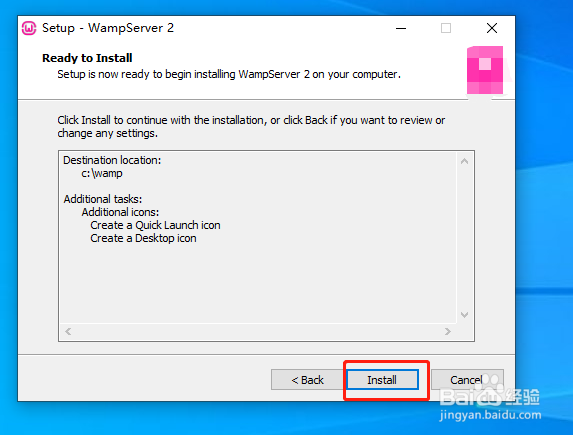
10、打开如下图界面,点击Install 按钮进行安装

Windows系统中安装wampserver

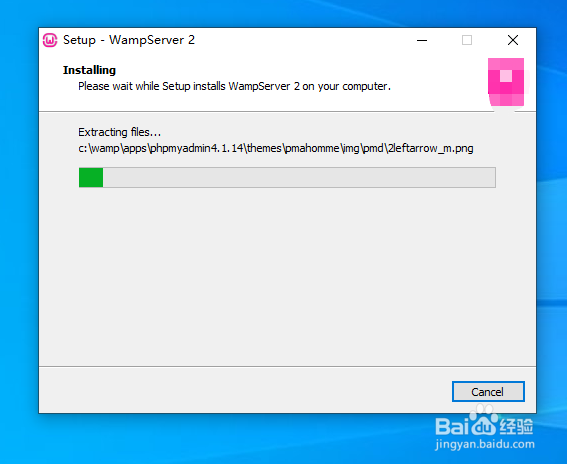
11、打开如下图界面,表示软件正在安装中

Windows系统中安装wampserver

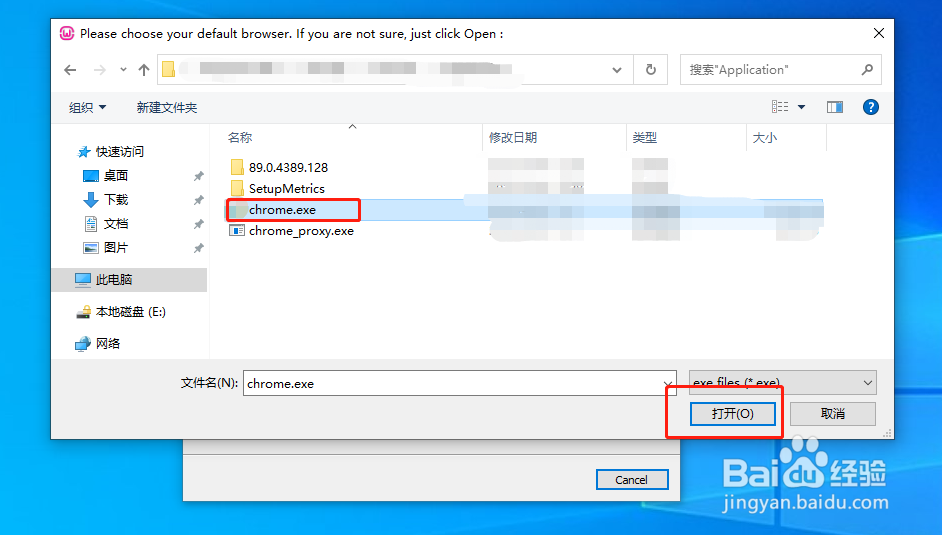
12、在安装的过程中会弹出如下图界面,这是因为需要选择默认浏览器,选择默认浏览器后,点击打开按钮
Windows系统中安装wampserver

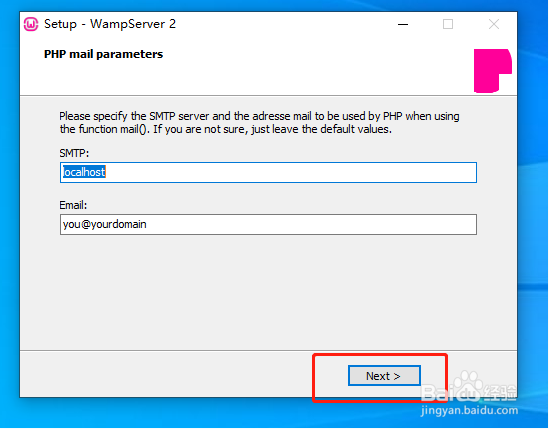
13、稍等一会后,弹出如下图界面,点击Next按钮

Windows系统中安装wampserver

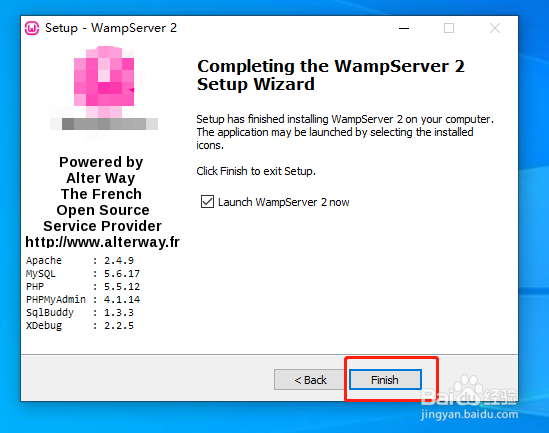
14、打开如下图界面,点击Finish按钮完成安装。

Windows系统中安装wampserver

15、到此,Windows系统安装wampserver软件已经完成了。

  • 如何使用注册表编辑器修改标题栏和滚动条的宽度
  • 怎么更改批处理窗口标题
  • Win11如何用命令快速更改默认输入法
  • 如何删除Win10右键恢复原始权限功能
  • Visual Studio如何设置自动下载更新
  • 热门搜索
    五十知天命是什么意思 物语什么意思 绿度母心咒的作用 不动声色的意思 无独有偶的意思 倘若的意思 食品添加剂的作用 sama是什么意思 吩咐的意思 无极调光什么意思