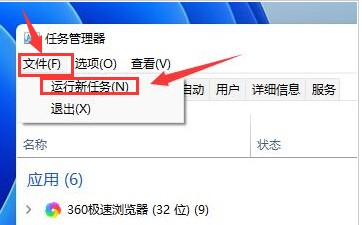
1、打开文件管理器窗口后,在文件选项中点击运行新任务按钮;
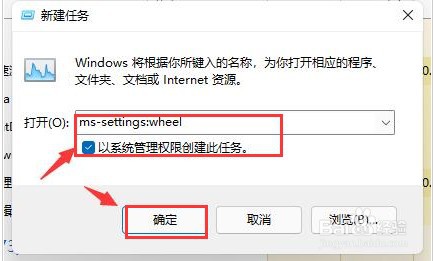
2、勾选以系统管理权限创建此任务选项,在完成ms-settings:wheel输入后点击确定按钮;
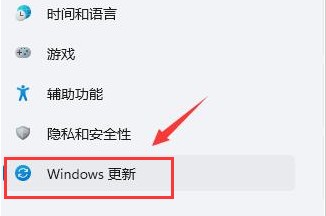
3、在设置窗口中找到Windows更新栏目;
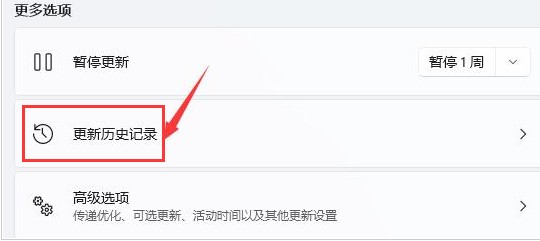
4、点击更多选项中的更新历史记录按钮;
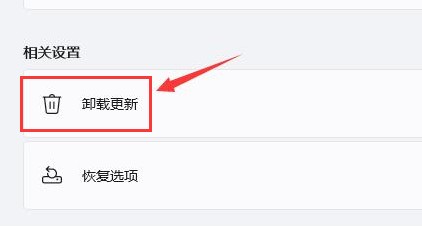
5、在相关设置中点击卸载更新选项;
6、最后在下拉页中找到KB500430更新,右键卸载即可。

时间:2026-04-21 21:49:37
1、打开文件管理器窗口后,在文件选项中点击运行新任务按钮;
2、勾选以系统管理权限创建此任务选项,在完成ms-settings:wheel输入后点击确定按钮;
3、在设置窗口中找到Windows更新栏目;
4、点击更多选项中的更新历史记录按钮;
5、在相关设置中点击卸载更新选项;
6、最后在下拉页中找到KB500430更新,右键卸载即可。
