1、点击“CorelCAD2018”

2、在“CorelCAD2018”窗口中,点击“工具”

3、在弹出下拉栏中,点击“选项”
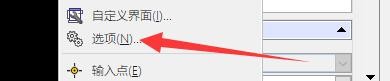
4、在“选项”窗口中,点击“系统选项”

5、在“系统选项”窗口中,点击“图形文件默认值”

6、在“图形文件默认值”窗口中,点击“图块插入单位”

7、在“图块插入单位”列表栏目中,点击“插入对象的单位”按钮,在弹出栏目框中,点击“厘米”
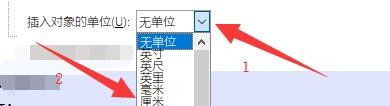
8、点击“应用”,点击“确定”即可

时间:2026-04-24 00:31:25
1、点击“CorelCAD2018”
2、在“CorelCAD2018”窗口中,点击“工具”
3、在弹出下拉栏中,点击“选项”
4、在“选项”窗口中,点击“系统选项”
5、在“系统选项”窗口中,点击“图形文件默认值”
6、在“图形文件默认值”窗口中,点击“图块插入单位”
7、在“图块插入单位”列表栏目中,点击“插入对象的单位”按钮,在弹出栏目框中,点击“厘米”
8、点击“应用”,点击“确定”即可
