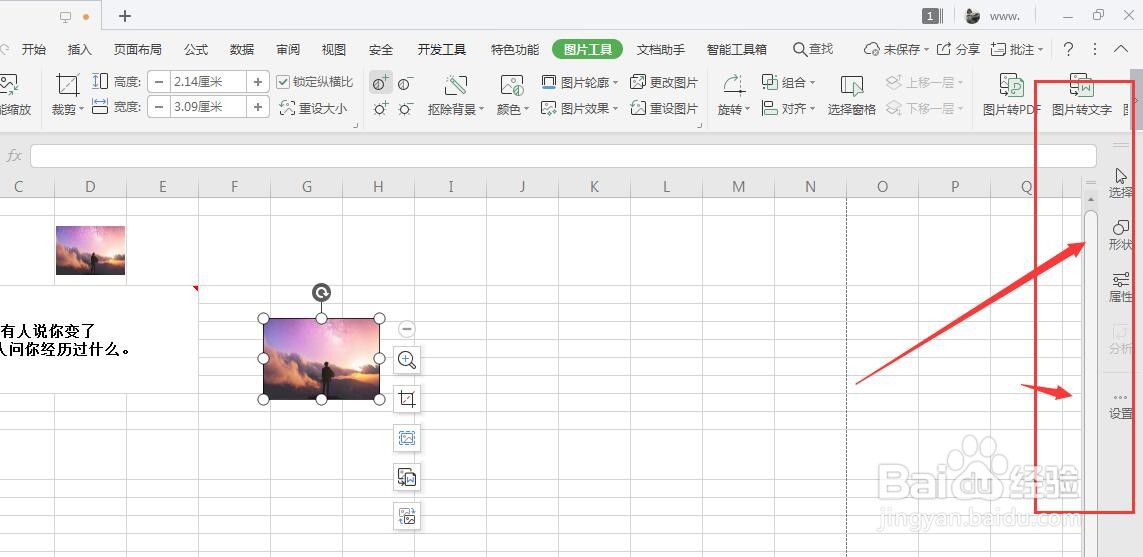
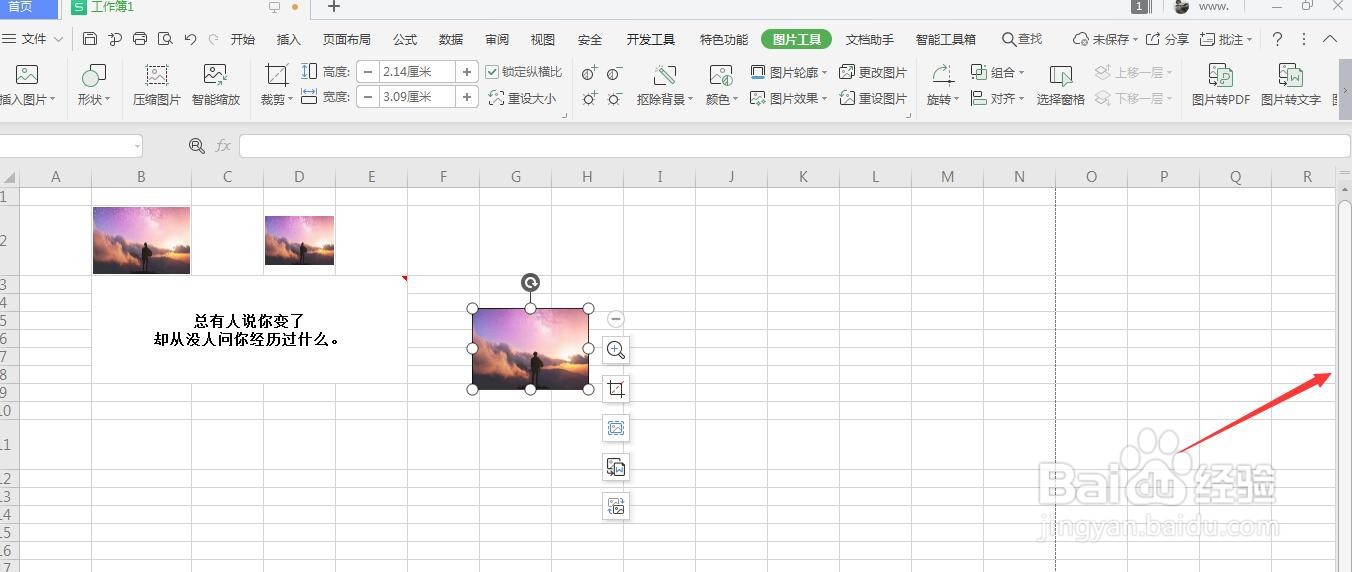
1、如图所示,在我们打开的文档中会看到右侧的工具属性栏,会方便我们处理文件修饰,我们也可以手动将其开启/关闭
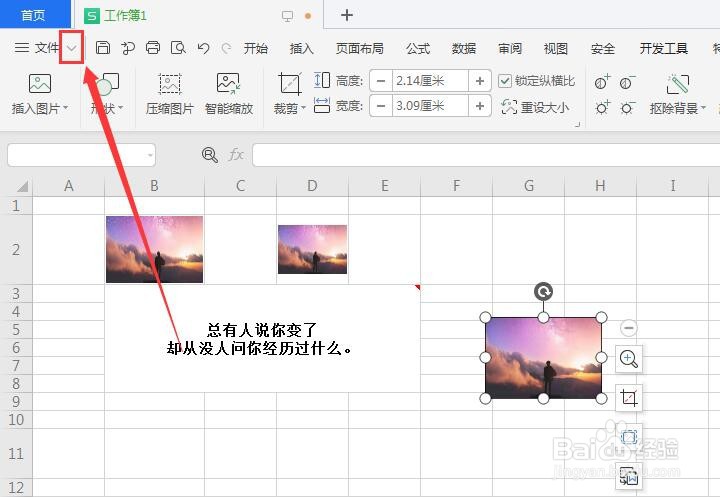
2、先找到文件菜单栏右侧的下拉选项栏,将其打开
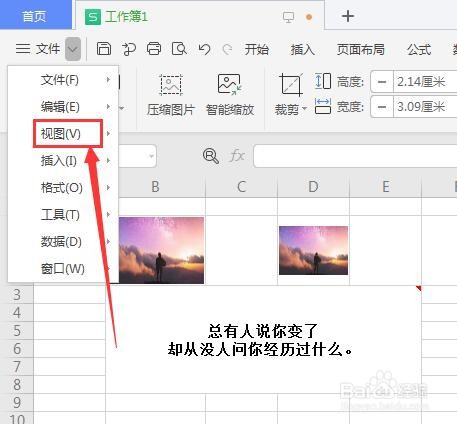
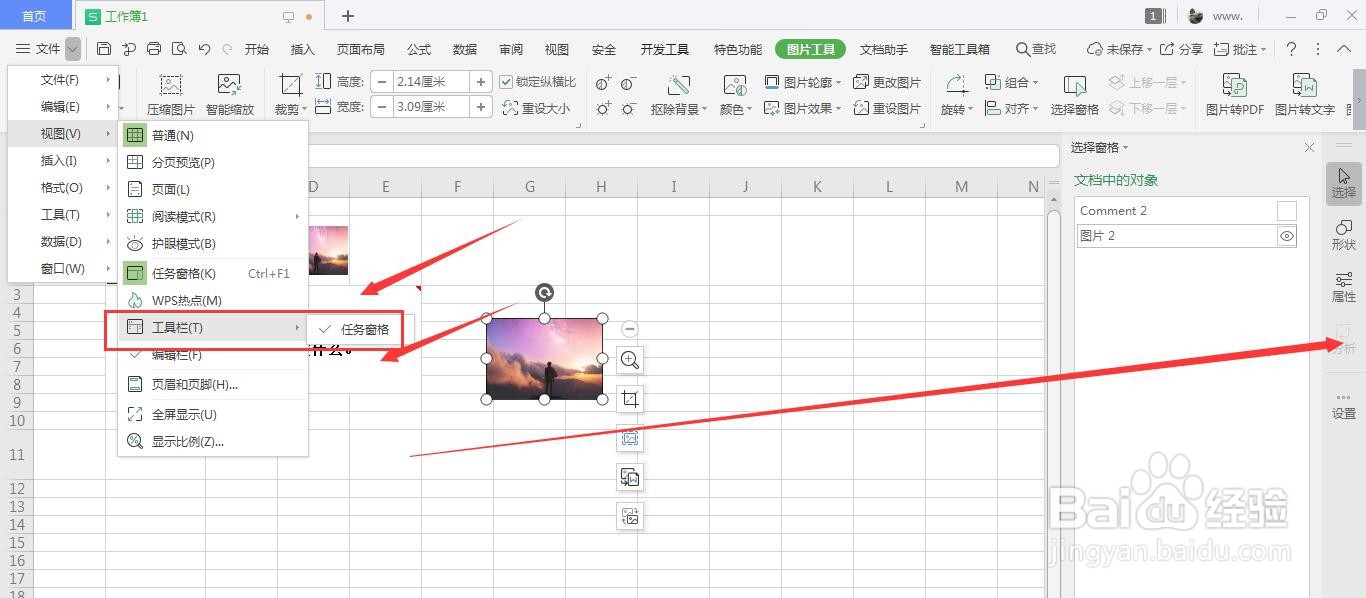
3、然后选择打开下方的视图选项
4、找到右侧下拉选项栏中的工具栏属性,如图所示,
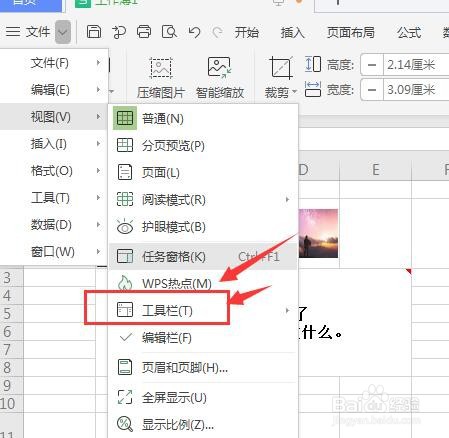
5、点击右侧的关闭按钮,就可将右侧栏中的工具栏隐藏,如图所示
6、想要开启时,再打开视图中的工具栏选项,再将其选中打开就可以重新开启显示了
时间:2026-04-25 08:40:46
1、如图所示,在我们打开的文档中会看到右侧的工具属性栏,会方便我们处理文件修饰,我们也可以手动将其开启/关闭
2、先找到文件菜单栏右侧的下拉选项栏,将其打开
3、然后选择打开下方的视图选项
4、找到右侧下拉选项栏中的工具栏属性,如图所示,
5、点击右侧的关闭按钮,就可将右侧栏中的工具栏隐藏,如图所示
6、想要开启时,再打开视图中的工具栏选项,再将其选中打开就可以重新开启显示了
