1、打开WPS表格,导入数据表格,任意点击一个标题单元格,选择菜单栏--数据--筛选--自动筛选。

2、这时,所有标题单元格都会出现小三角符号,点击它,会出现下拉菜单,如果我们要查看指定人的成绩,直接在下拉菜单中选择他即可。

3、要是想查询某一科目成绩在80-95之间的学生,可以点击下拉菜单中的自定义,然后输入筛选方式就行了。

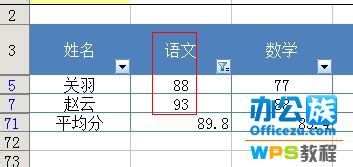
4、WPS表格会进行筛选,然后显示80-95之间的学生信息,是不是很方便?
时间:2026-04-24 21:19:30
1、打开WPS表格,导入数据表格,任意点击一个标题单元格,选择菜单栏--数据--筛选--自动筛选。
2、这时,所有标题单元格都会出现小三角符号,点击它,会出现下拉菜单,如果我们要查看指定人的成绩,直接在下拉菜单中选择他即可。
3、要是想查询某一科目成绩在80-95之间的学生,可以点击下拉菜单中的自定义,然后输入筛选方式就行了。
4、WPS表格会进行筛选,然后显示80-95之间的学生信息,是不是很方便?
