word中如何在图片上添加文字

 时间:2024-10-27 15:05:10

word文档中经常会插入图片,为了能更加清晰的展莲镘拎扇示图片中的内容,我们需要在图片上加一些必要的文字说明,那么word中如何在图片上添加文字呢?下面就来介菖霁活裱绍一下word文档中在图片上添加文字的方法,希望对你有所帮助。

word中如何在图片上添加文字

工具/原料

软件版本:Microsoft Office Word 2007

操作系统:win7系统

word中如何在图片上添加文字

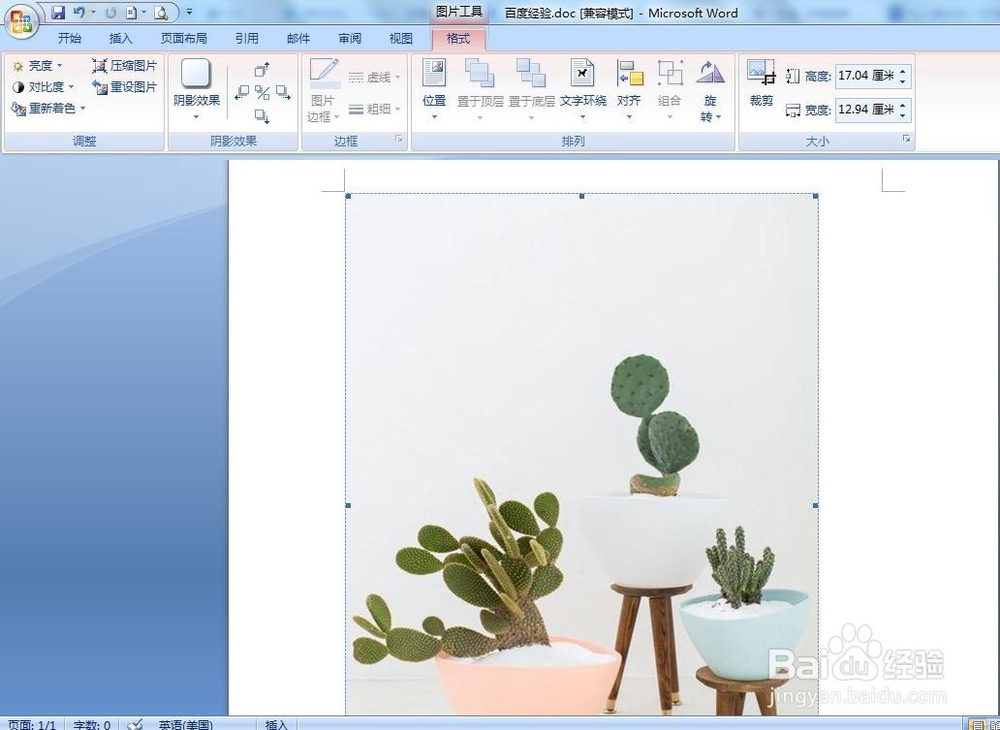
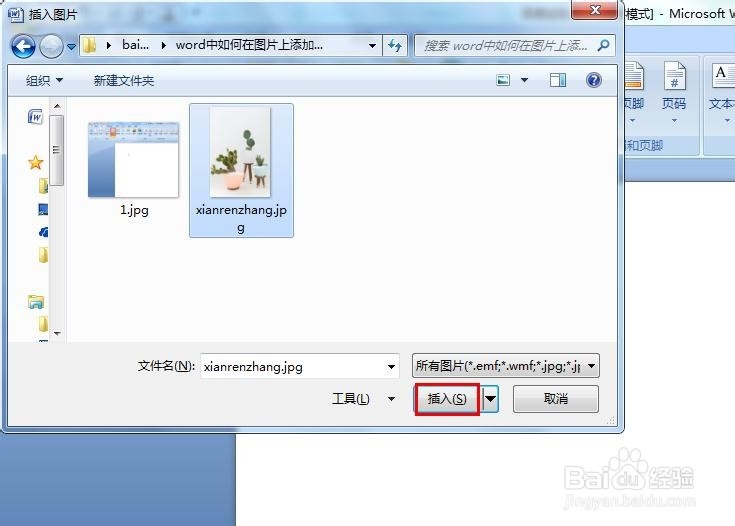
1、第一步:在word文档中,单击选择菜单栏中的“插入--图片”,插入一张需要添加文字的图片。

word中如何在图片上添加文字word中如何在图片上添加文字word中如何在图片上添加文字

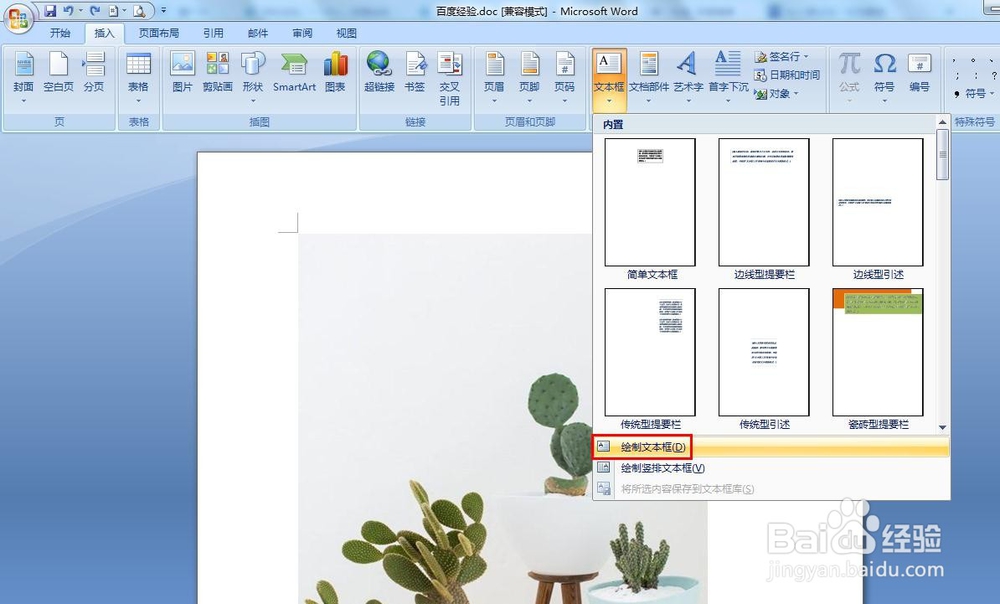
2、第二步:切换至“插入”菜单中,选择“文本框”中的“绘制文本框”。

word中如何在图片上添加文字

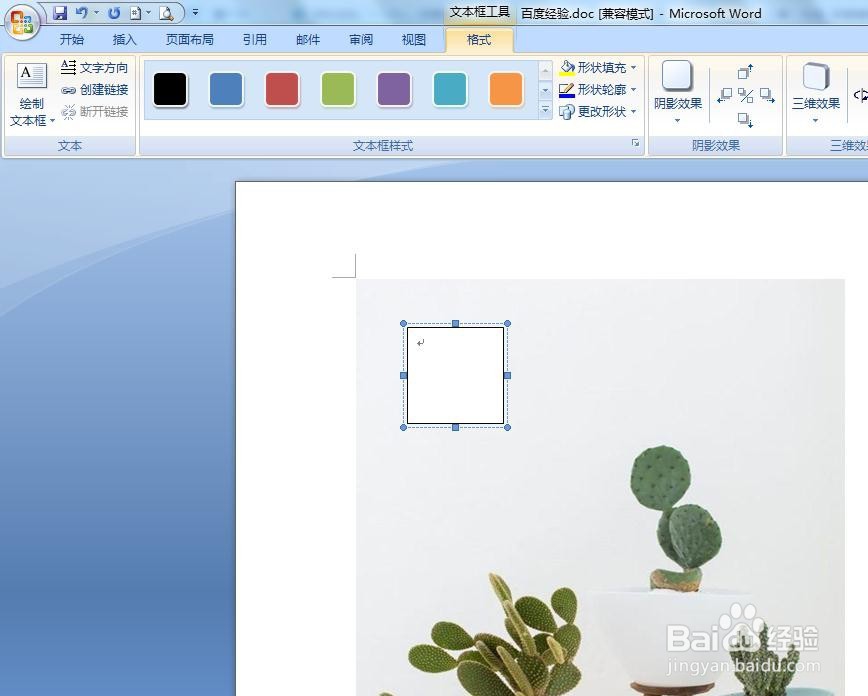
3、第三步:在图片中单击鼠标左键,会出现一个文本框。

word中如何在图片上添加文字

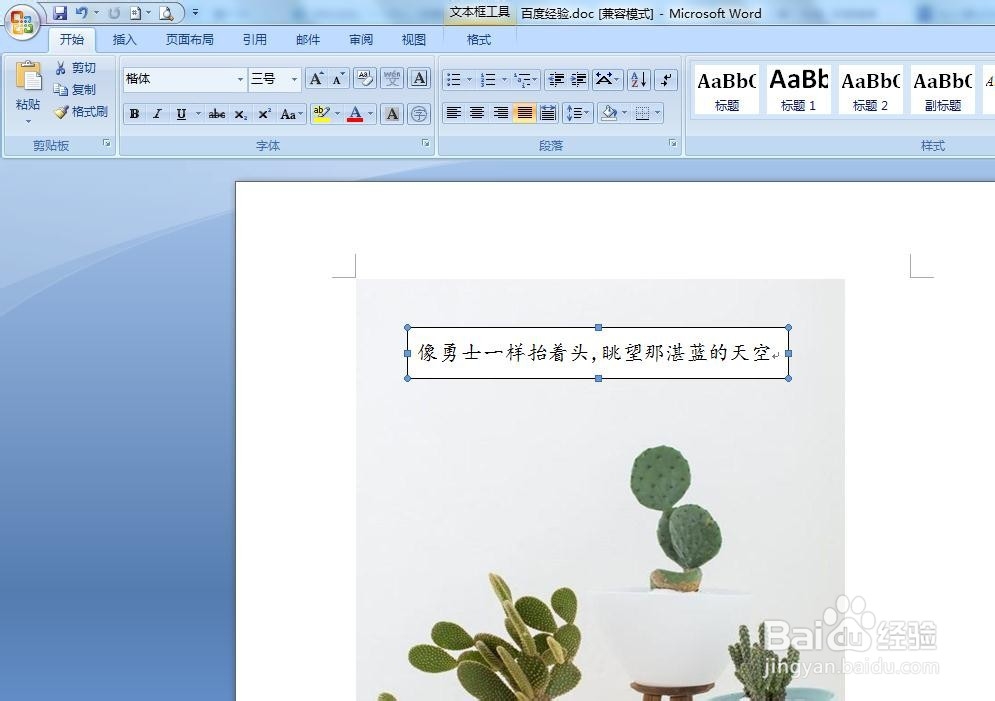
4、第四步:在文本框中输入要添加的文字,并设置好文字的字体和字号。

word中如何在图片上添加文字

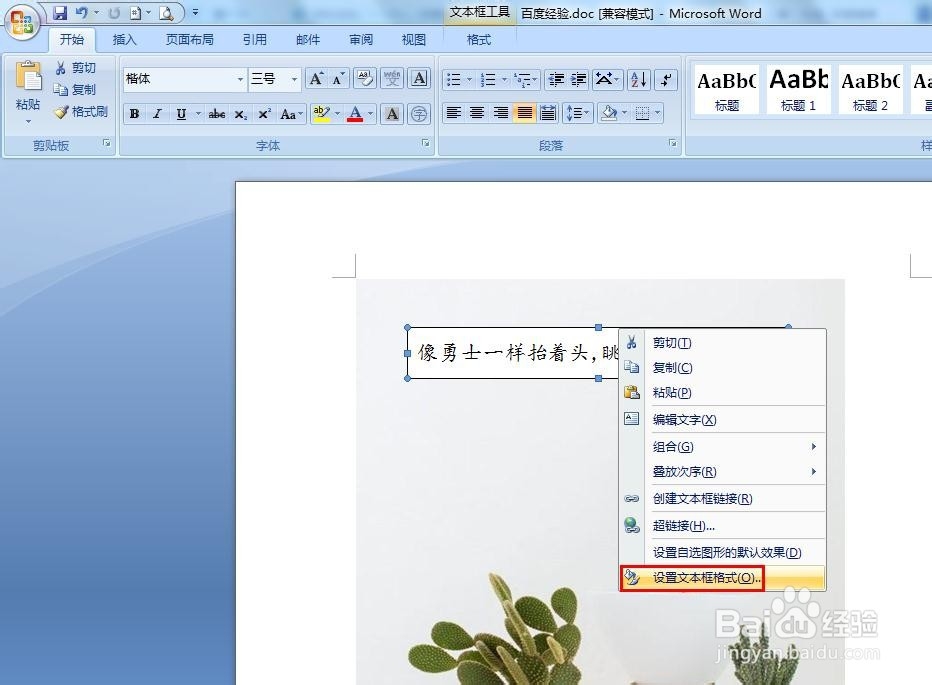
5、第五步:选中文本框,单击鼠标右键,选择“设置文本框格式”。

word中如何在图片上添加文字

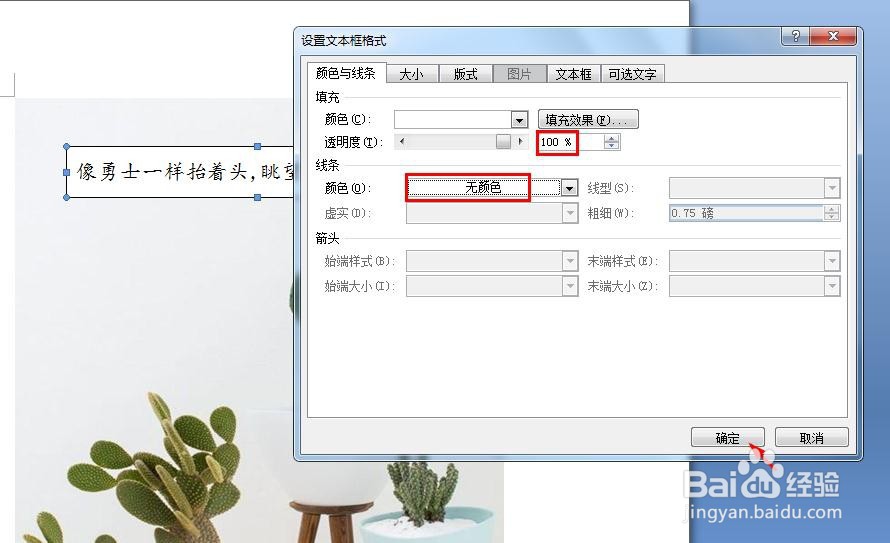
6、第六步:在设置文本框格式对话框中,透明度设置成100%,线条颜色设置成“无颜色”,单击“确定”按钮。
word中如何在图片上添加文字

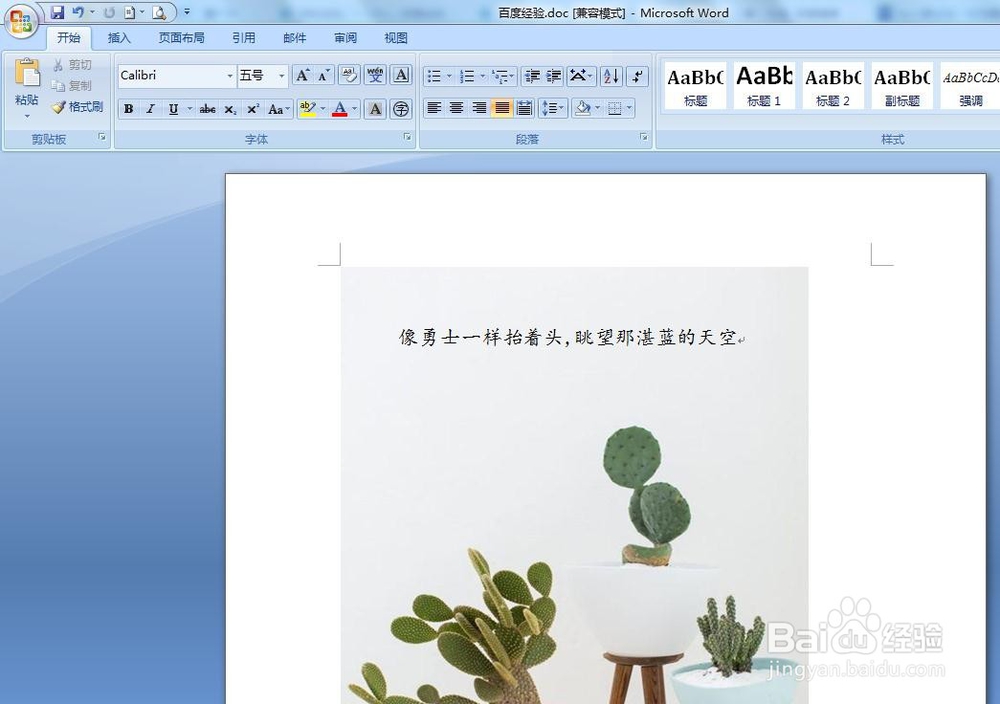
7、操作完成,word文档图片中添加文字的效果如下图所示。

word中如何在图片上添加文字
  • word图片上怎么加文字
  • word怎么在图片上添加文字
  • 如何在word插入的图片上面添加文字
  • 如何在word文档中的一张图片上写字?
  • word如何在图片上添加文字
  • 热门搜索
    韩语怎么学 周大生黄金怎么样 左眼一直跳是怎么回事 色弱怎么办 吸顶灯怎么安装 森林怎么联机 狗狗感冒了怎么办 脖子疼是怎么回事 喜德来家具怎么样 鼻子出血怎么办