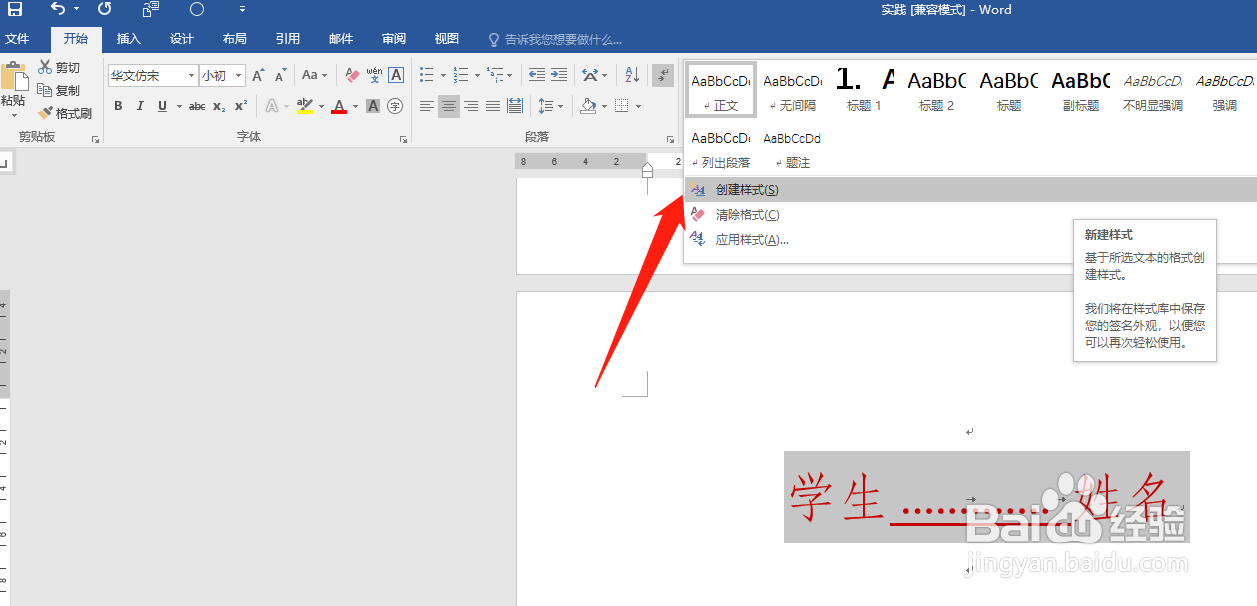
1、打开Word文档,在“开始”选项卡的“样式”组中,单击“样式”组中的“三角按钮,在打开的下拉列表中选择“创建样式”选项。

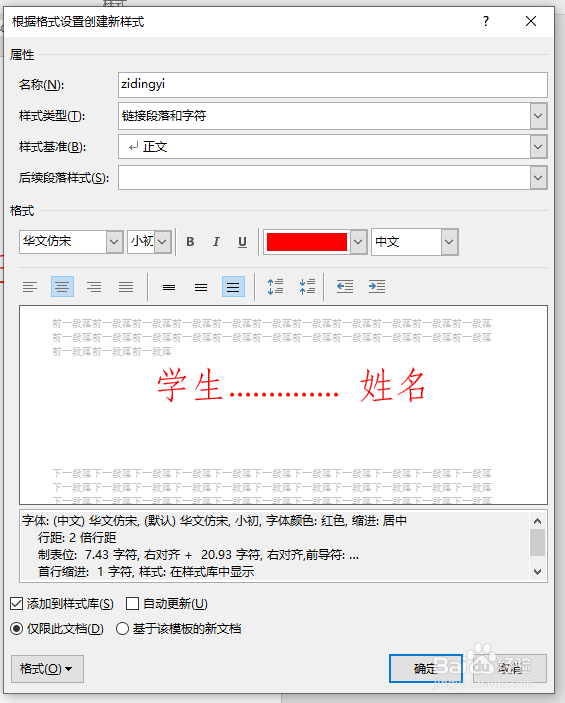
2、单击修改按钮,在对话框的“名称”文本框中输入新样式的名称后单击“确定”按钮。此时,该样式将被保存到快速样式库中。

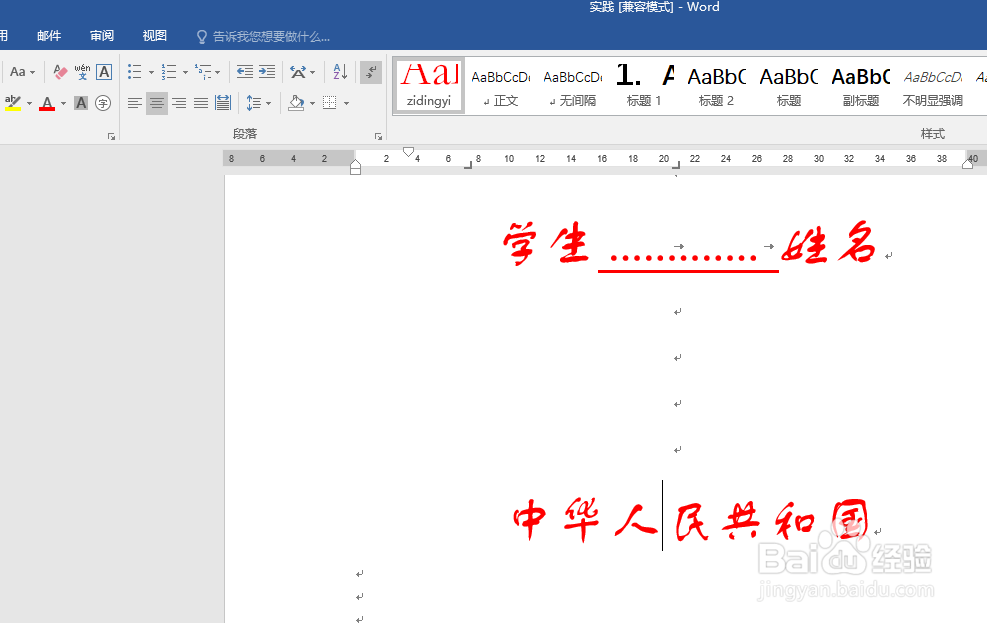
3、将插入点光标放置到段落文字中,在“开始”选项卡“样式”组的快速样式库中单击刚才创建样式,该样式即可应用于选择的段落文字。

时间:2026-04-23 21:11:52
1、打开Word文档,在“开始”选项卡的“样式”组中,单击“样式”组中的“三角按钮,在打开的下拉列表中选择“创建样式”选项。
2、单击修改按钮,在对话框的“名称”文本框中输入新样式的名称后单击“确定”按钮。此时,该样式将被保存到快速样式库中。
3、将插入点光标放置到段落文字中,在“开始”选项卡“样式”组的快速样式库中单击刚才创建样式,该样式即可应用于选择的段落文字。
