1、首先在虚宿桌面或者开始菜单找到迅雷软件,如下图,没有的话要先安装一个

2、双击打开迅雷软件,然后到达主界面,如下图

3、在迅雷主界面,找到左上角的登录按钮,如下图

4、点击登录,出现如下界面,然后输入手机号跟密码登录。

5、登录后,找到右上压败率角的“主菜单”标志
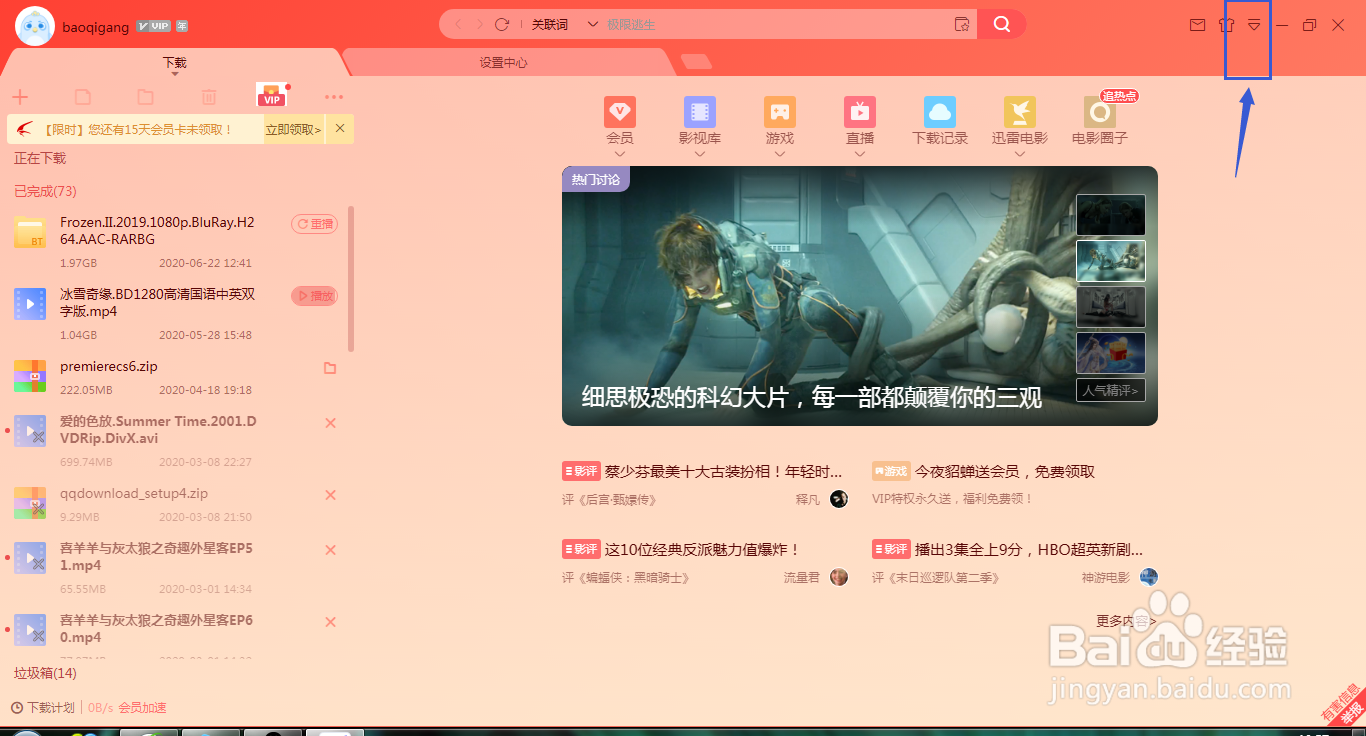
6、点击主菜单标志,出现菜施搁单设置,如下图

7、点击下载设置,会进入下载设置界面,

8、找到同时下载最大任务数,点击下拉菜单,里面有1-50个的选择,按照需要选择即可

时间:2026-04-23 15:42:15
1、首先在虚宿桌面或者开始菜单找到迅雷软件,如下图,没有的话要先安装一个
2、双击打开迅雷软件,然后到达主界面,如下图
3、在迅雷主界面,找到左上角的登录按钮,如下图
4、点击登录,出现如下界面,然后输入手机号跟密码登录。
5、登录后,找到右上压败率角的“主菜单”标志
6、点击主菜单标志,出现菜施搁单设置,如下图
7、点击下载设置,会进入下载设置界面,
8、找到同时下载最大任务数,点击下拉菜单,里面有1-50个的选择,按照需要选择即可
