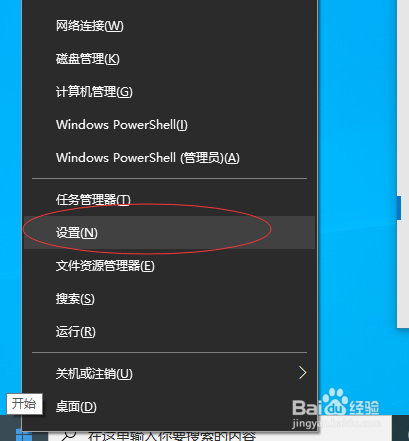
1、win徽标键+X或者在windows开始处点击右键,总之是打开“设置“功能就可以了。
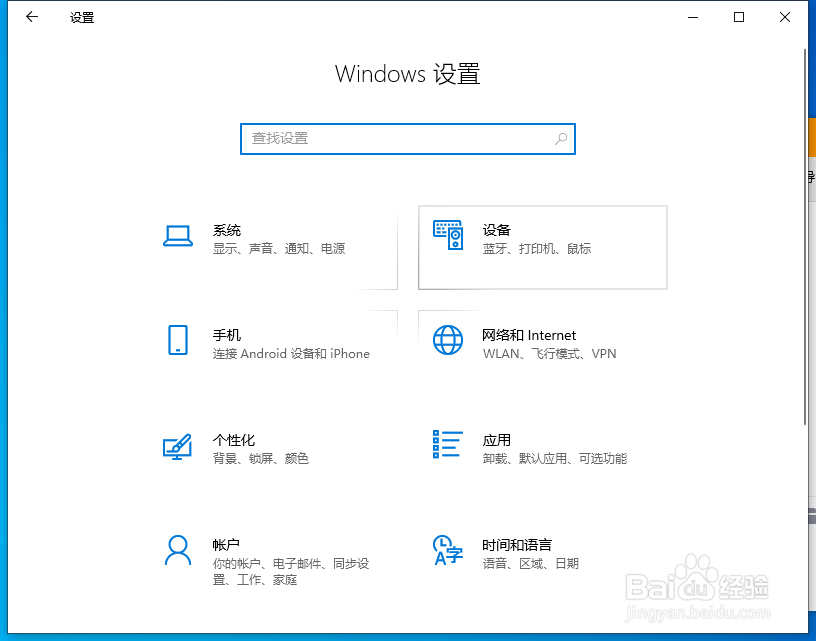
2、设置界面选择系统,也就是第一个。
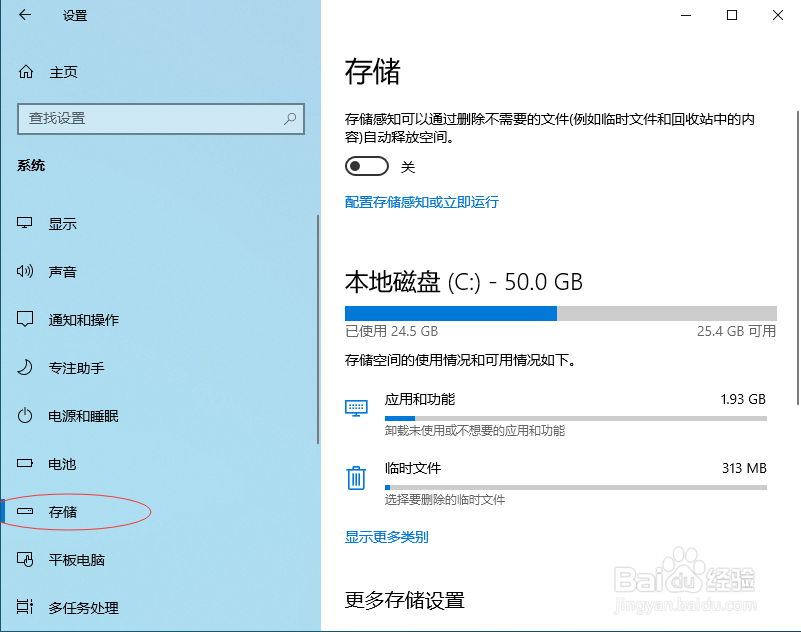
3、选择左侧存储功能
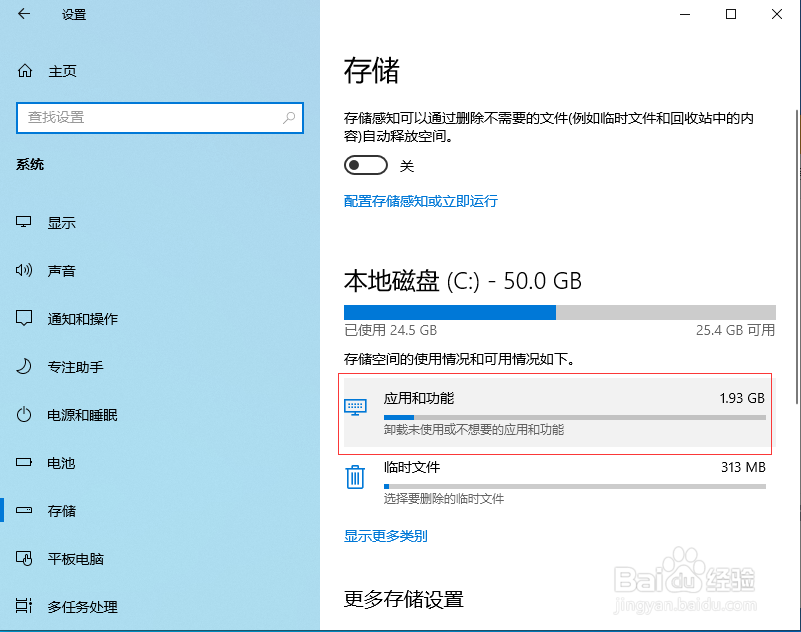
4、点击本地磁盘下面的“应用和功能“。
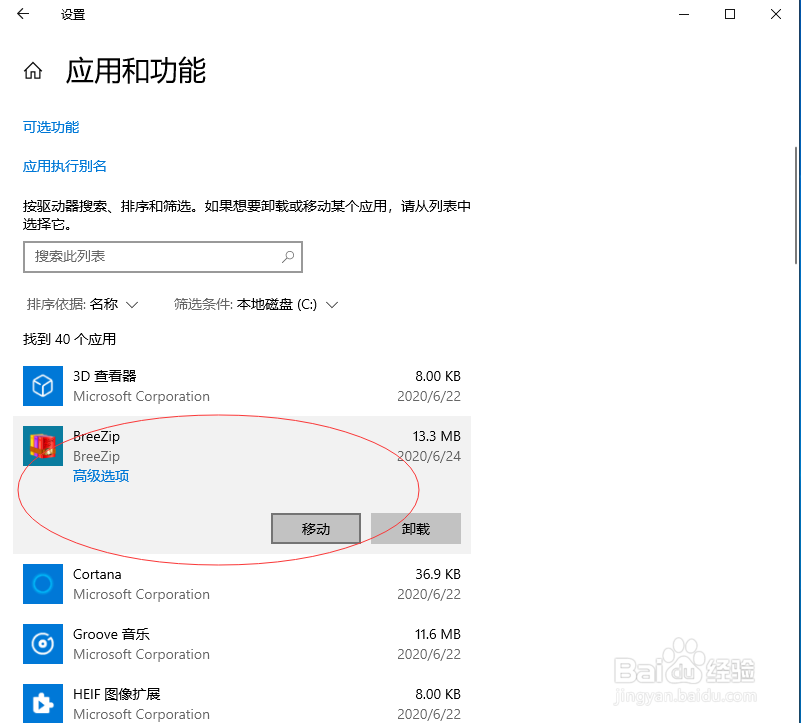
5、应用和功能打开以后,选择需要移动的程序,本文以BreeZip为例,选择移动。
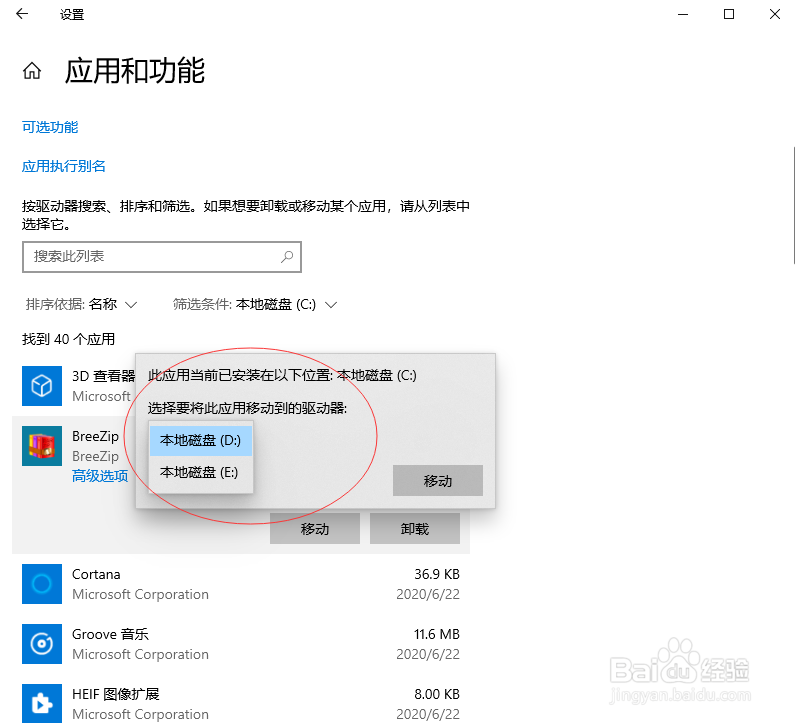
6、点击完移动,出现提示框,当前已安装在本地磁盘(C:),选择需要移动到的驱动器,然后点击移动。
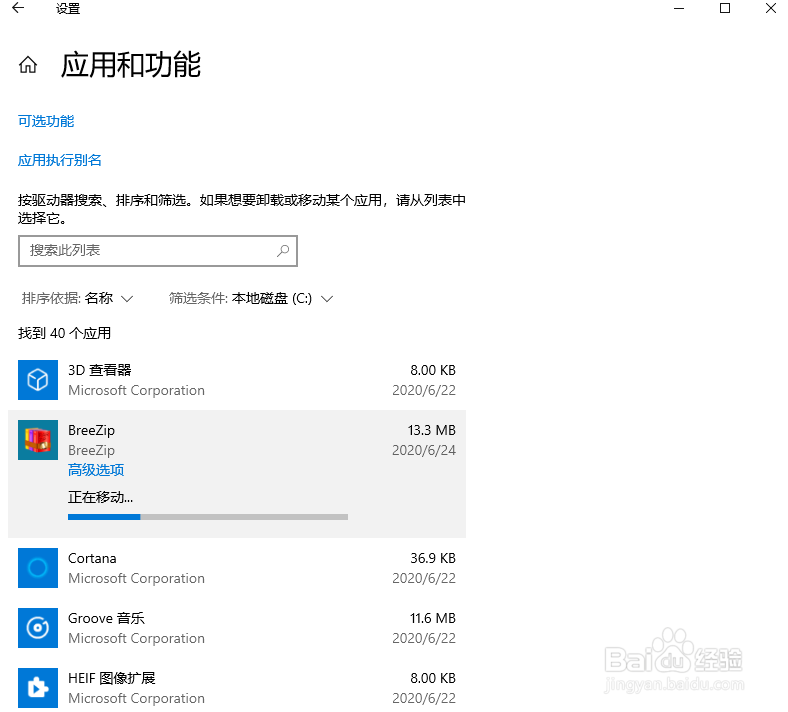
7、完成后,显示正在移动。
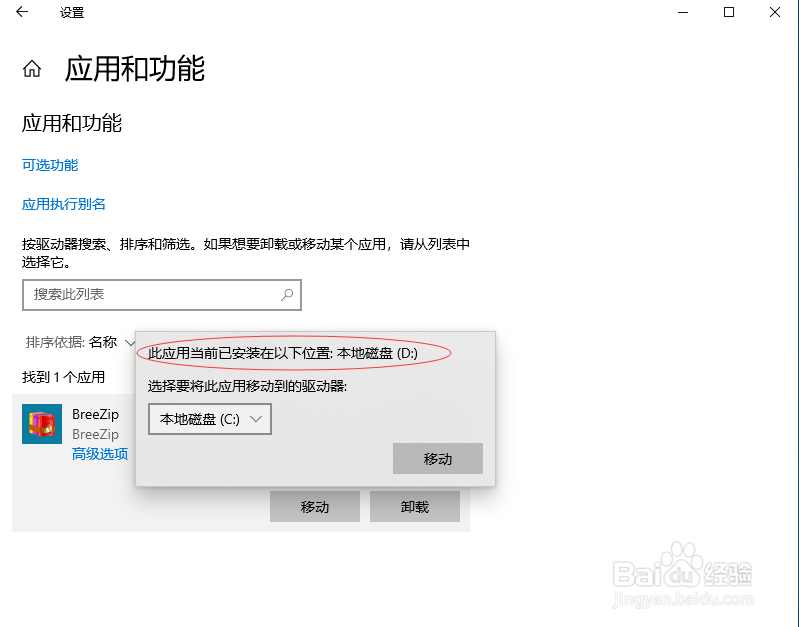
8、移动完成后,再次查看此程序,已经移到了本地磁盘(D:)
时间:2026-04-22 09:52:52
1、win徽标键+X或者在windows开始处点击右键,总之是打开“设置“功能就可以了。
2、设置界面选择系统,也就是第一个。
3、选择左侧存储功能
4、点击本地磁盘下面的“应用和功能“。
5、应用和功能打开以后,选择需要移动的程序,本文以BreeZip为例,选择移动。
6、点击完移动,出现提示框,当前已安装在本地磁盘(C:),选择需要移动到的驱动器,然后点击移动。
7、完成后,显示正在移动。
8、移动完成后,再次查看此程序,已经移到了本地磁盘(D:)
