Word中取消自动编号如何操作

 时间:2026-02-16 10:57:28

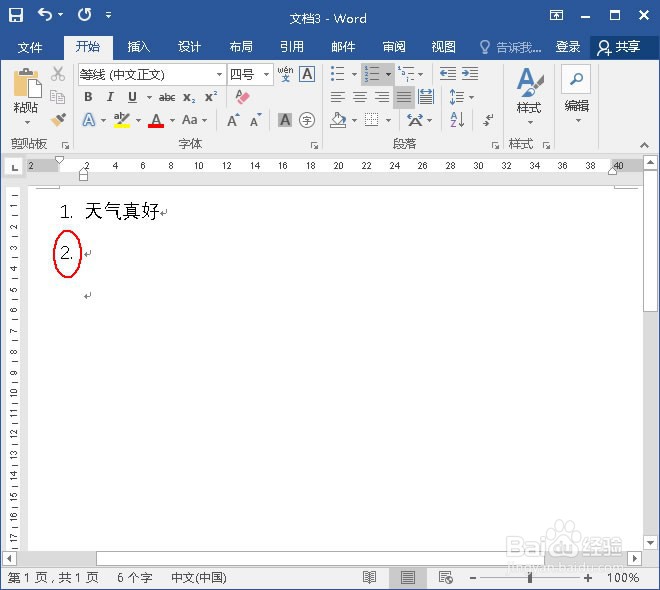
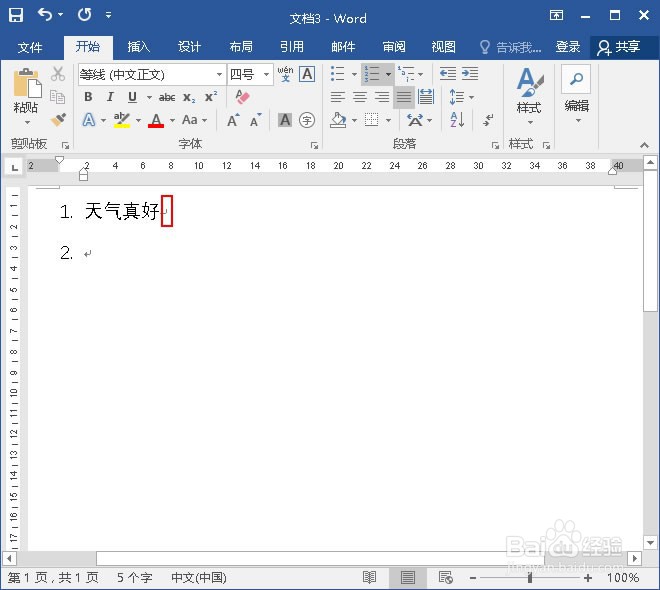
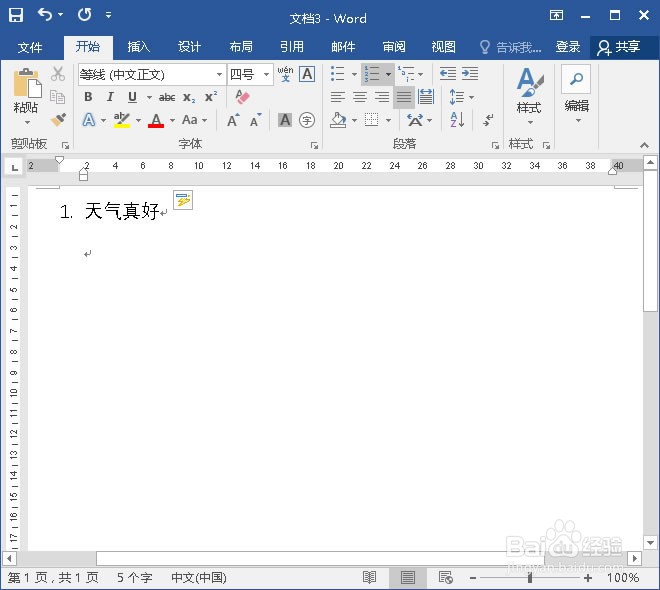
1、首先以序号1开始编辑文字“天气真好”。
Word中取消自动编号如何操作

2、然后按回车键,则会自动出现序号2。

Word中取消自动编号如何操作

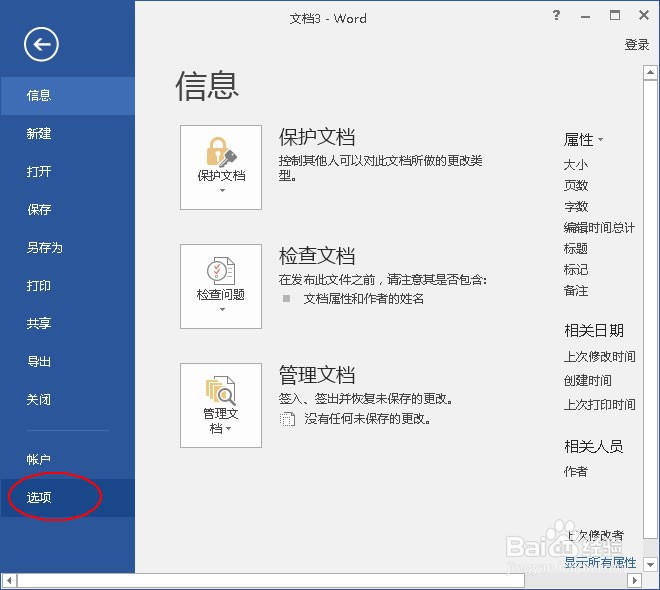
3、想要取消自动取消编号功能,则切换到“文件”选项卡,点击“选项”按钮。

Word中取消自动编号如何操作

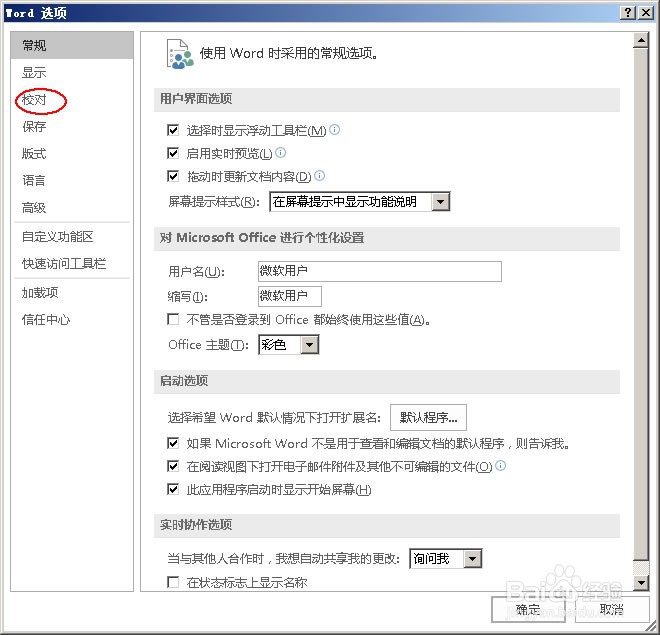
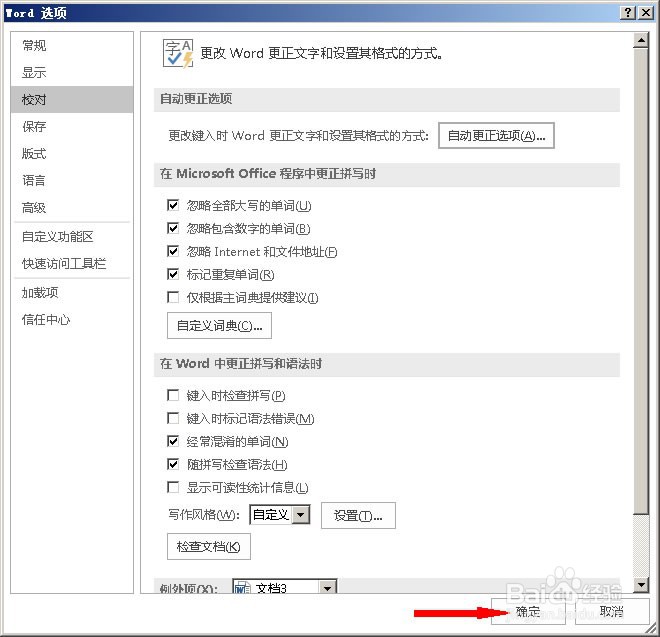
4、弹出“word选项”对话框,再单击“校对”。

Word中取消自动编号如何操作

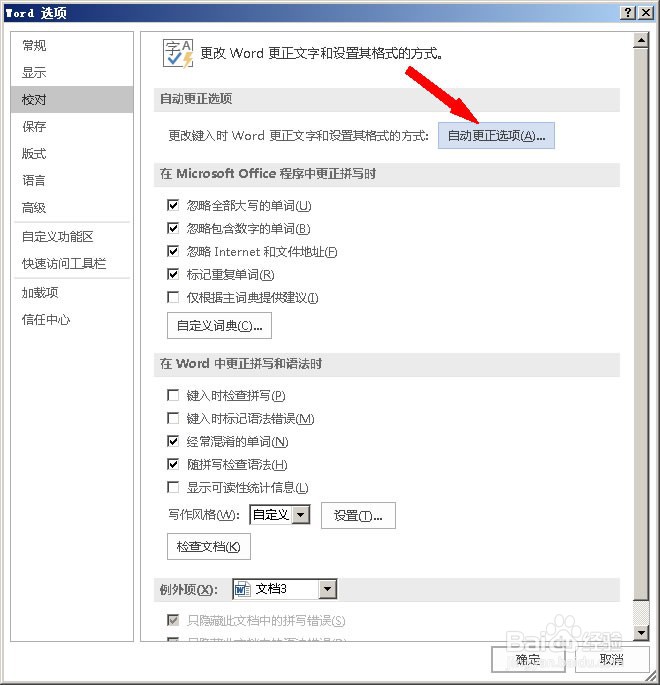
5、然后单击“自动更正选项”按钮。

Word中取消自动编号如何操作

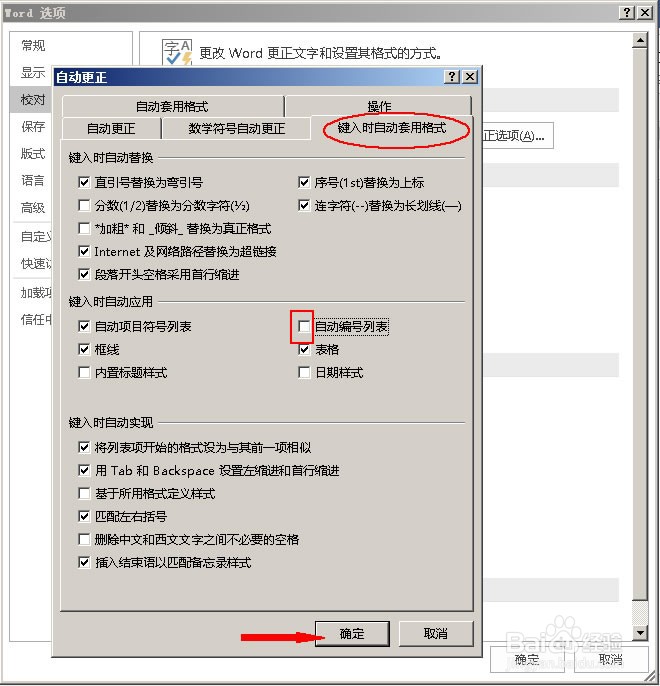
6、弹出一个“自动更正”对话框,然后单击“键入时自动套用格式”。

Word中取消自动编号如何操作

7、‍单击“确定”按钮。

Word中取消自动编号如何操作

8、将鼠标移动到第一段文字后面,然后按回车键。

Word中取消自动编号如何操作

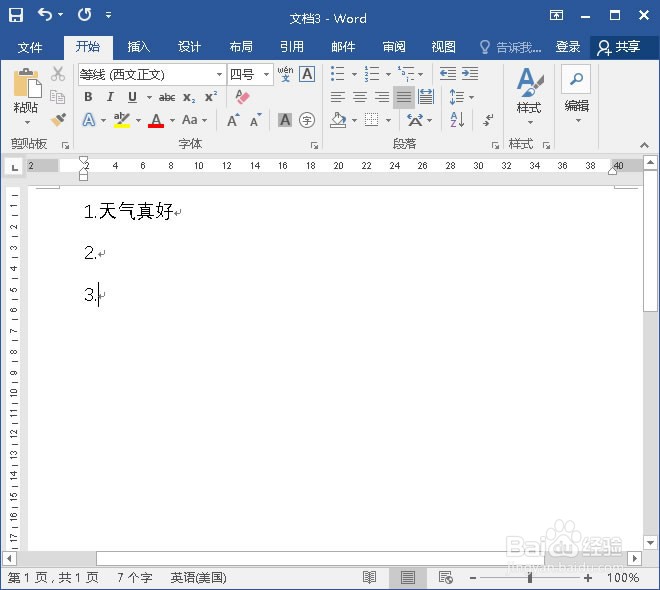
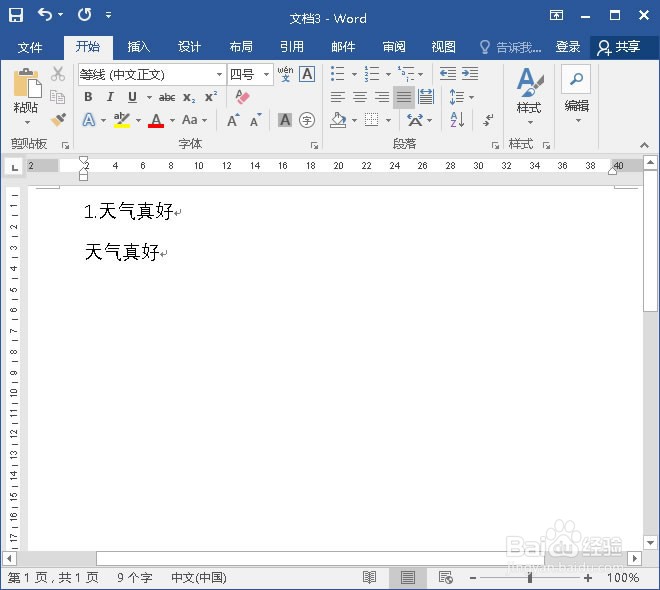
9、我们还是会看到序号自动编号,还保留着上一次输入的格式。

Word中取消自动编号如何操作

10、然后我们删掉之前的序号和文字,重新编辑序号和“天气真好”,再按空格键,序号就会自动取消了,这时就可以编辑第二段的“天气真好”了。
Word中取消自动编号如何操作

  • word怎么直接跳转到下一页进行编辑
  • Word如何去除文档中的回车符?
  • 怎样去掉word文档中的小箭头
  • word文档怎么一键改全文字体
  • word怎么批量修改字体
  • 热门搜索
    为什么要学习 蟹粉豆腐的做法 猫见了老鼠为什么拔腿就跑 闫字怎么读音 苹果超过200无法下载怎么解决 火腿怎么做好吃 肠套叠是怎么引起的 微信怎么建群聊 花儿为什么这样红原唱 怀特塞德为什么叫白边