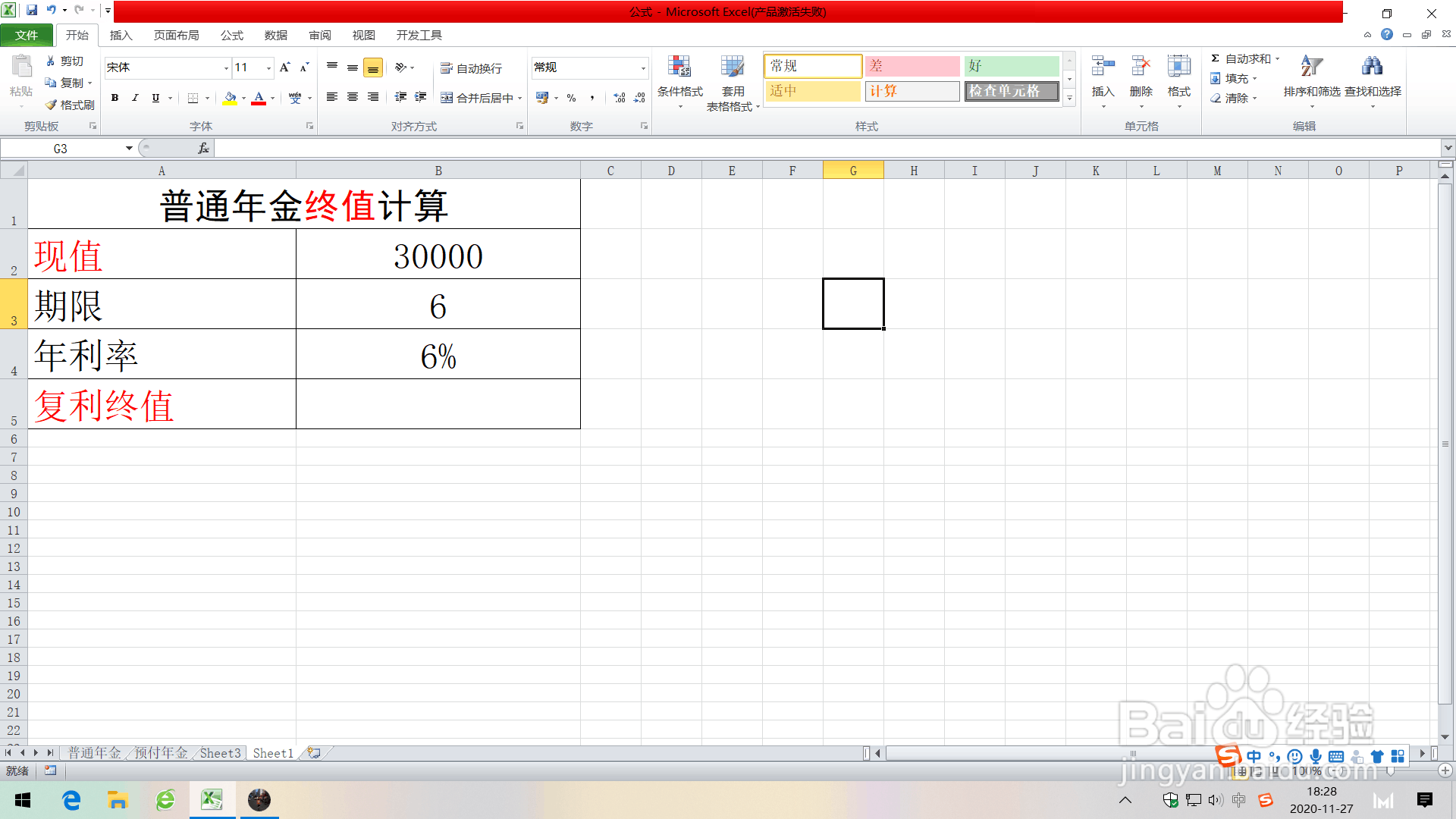
1、如图,对应输入已知条件。
2、在复利终值“B5”方格中输入等于号“=”,点击插入函数。

3、在插入函数窗口中,选择公式类型为“财务”。
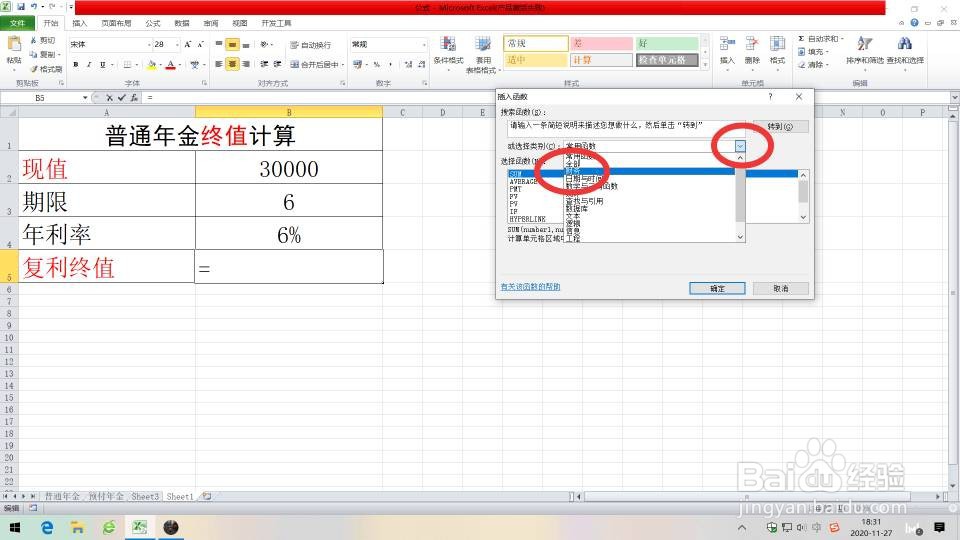
4、下滑找到终值公式“Fv”,点击确定。

5、如图,对应输入参数,年利率、期限、年金,点击确定。

6、得出结果。

时间:2026-04-22 10:24:03
1、如图,对应输入已知条件。
2、在复利终值“B5”方格中输入等于号“=”,点击插入函数。
3、在插入函数窗口中,选择公式类型为“财务”。
4、下滑找到终值公式“Fv”,点击确定。
5、如图,对应输入参数,年利率、期限、年金,点击确定。
6、得出结果。
